Cách cài đặt và sử dụng DeepSeek AI trên máy tính
Cài DeepSeek trên máy tính không khó. Dưới đây là hướng dẫn chi tiết cách cài đặt DeepSeek trên máy tính.
DeepSeek AI, một mô hình mã nguồn mở do MIT phát triển, đang thu hút sự chú ý, vượt qua ChatGPT của OpenAI trên App Store. Để có thể truy cập để nghiên cứu và tùy chỉnh, nó đòi hỏi phần cứng và phần mềm hiệu suất cao. Người dùng có thể cài đặt DeepSeek trên nhiều nền tảng khác nhau, bao gồm Windows và macOS, với hướng dẫn được cung cấp để thiết lập và sử dụng thông qua các lệnh đầu cuối cho tương tác AI.
Tại sao dùng DeepSeek?
DeepSeek sở hữu nhiều ưu điểm giúp nó trở nên nổi bật so với các công cụ AI khác. Dưới đây là lý do tại sao bạn nên cân nhắc sử dụng công cụ này:
Đảm bảo riêng tư
Một trong những ưu điểm lớn nhất của DeepSeek là khả năng hoạt động ngoại tuyến (offline). Khác với các công cụ AI dựa trên nền tảng đám mây, DeepSeek có thể chạy hoàn toàn trên thiết bị của bạn, đảm bảo tính riêng tư cho dữ liệu. Điều này đặc biệt quan trọng đối với những người xử lý thông tin nhạy cảm hoặc không muốn phụ thuộc vào kết nối internet.
Miễn phí
DeepSeek hoàn toàn miễn phí, trở thành giải pháp thay thế tuyệt vời cho các công cụ thu phí định kỳ như ChatGPT. Dù bạn là sinh viên, người làm việc tự do (freelancer) hay chủ doanh nghiệp, DeepSeek đều cung cấp các tính năng AI tiên tiến mà không tốn kém chi phí.
Tính năng hữu ích
DeepSeek được trang bị nhiều tính năng hiện đại, bao gồm khả năng suy luận, gỡ lỗi (debug) và tạo tài liệu. Công cụ này được thiết kế để xử lý hiệu quả các tác vụ phức tạp, trở thành trợ thủ đắc lực cho nhiều loại công việc khác nhau.
Ai nên sử dụng DeepSeek?
- Lập trình viên: Dùng để hoàn thiện mã nguồn, gỡ lỗi và tự động hóa các tác vụ lặp đi lặp lại.
- Người đam mê công nghệ: Những ai đang tìm kiếm một công cụ AI miễn phí và có khả năng tùy biến cao.
- Người chú trọng quyền riêng tư: Những người ưu tiên các giải pháp ngoại tuyến để bảo vệ dữ liệu cá nhân.
- Người dùng không chuyên về kỹ thuật: Những ai đang tìm kiếm một công cụ AI dễ sử dụng cho các công việc hàng ngày.
Để sử dụng DeepSeek trên máy tính, mọi người sẽ cần thực hiện theo một loạt các bước để cài đặt, cấu hình và bắt đầu sử dụng nền tảng này. Sau đây là hướng dẫn chi tiết về cách bắt đầu sử dụng DeepSeek trên máy tính với Ollma.
Cách cài đặt và sử dụng DeepSeek AI trên máy tính
Kiểm tra yêu cầu hệ thống
Trước khi bắt đầu quá trình cài đặt, hãy đảm bảo rằng máy tính đáp ứng các yêu cầu hệ thống. Vì DeepSeek liên quan đến việc xử lý dữ liệu nặng và có khả năng đào tạo mô hình AI, nên việc có một máy hiệu suất cao là rất quan trọng. Sau đây là các yêu cầu chung:
Hệ điều hành:
- Windows 10 trở lên
- macOS 10.15 trở lên
- Linux (Ubuntu 18.04 trở lên)
Yêu cầu về phần cứng:
- CPU: Bộ xử lý đa lõi (Quad-core trở lên)
- GPU: GPU hiệu suất cao (thường yêu cầu NVIDIA hỗ trợ CUDA cho các tác vụ AI)
- RAM: Tối thiểu 8GB (16GB trở lên cho các tác vụ liên quan đến AI)
- Bộ nhớ: SSD có ít nhất 50GB dung lượng trống (cần nhiều dung lượng hơn để xử lý các tập dữ liệu lớn)
Phụ thuộc phần mềm:
- Python (để đào tạo mô hình và viết tập lệnh)
- CUDA Toolkit (để tăng tốc GPU)
- Các thư viện học sâu bắt buộc (ví dụ: TensorFlow, PyTorch)
Cách tải xuống phần mềm DeepSeek
Có một số mẫu R1 để lựa chọn, dao động từ 1,5 tỷ đến 70 tỷ tham số. DeepSeek R1 có giá khoảng ₹684 cho một triệu token. Với Ollama, người dùng có thể tránh được sự phiền phức của các gói đăng ký đám mây. Sau đây là hướng dẫn từng bước về cách cài đặt và thiết lập DeepSeek trên máy tính Windows bằng Ollama:
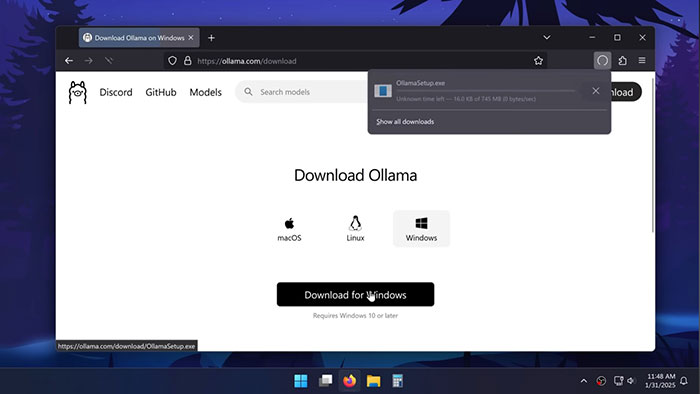
Bước 1: Truy cập trang web chính thức của Ollama và tải xuống trình cài đặt Windows.
Bước 2: Nhấp đúp vào trình cài đặt và làm theo lời nhắc trên màn hình để hoàn tất cài đặt Ollama. Đảm bảo có ít nhất 4GB dung lượng lưu trữ trống trước khi tiếp tục.
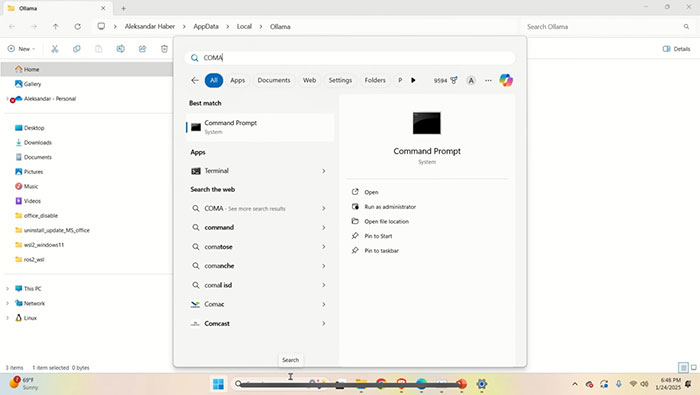
Bước 3: Sau khi cài đặt, hãy mở Command Prompt trên máy tính.
Bước 4: Nhập lệnh sau để khởi động ứng dụng với chế độ gỡ lỗi được bật: $env:OLLAMA_DEBUG="1" & "ollama app.exe"
Nơi lưu trữ dữ liệu và nhật ký:
- Logs and Updates: %LOCALAPPDATA%\Ollama
- Program Files: %LOCALAPPDATA%\Programmes\Ollama
- Models and Settings: %HOMEPATH%.ollama
Mặt khác, người dùng Mac có thể tải trực tiếp trình cài đặt từ trang web chính thức của Ollama. Ngoài ra, nếu quen thuộc với Homebrew, mọi người có thể sử dụng lệnh sau để cài đặt Ollama: brew install ollama.
Cách sử dụng DeepSeek cho PC
Để bắt đầu sử dụng DeepSeek, hãy mở ứng dụng Terminal. Sau khi mở, hãy nhập lệnh sau: ollama run deepseek-r1:8b.
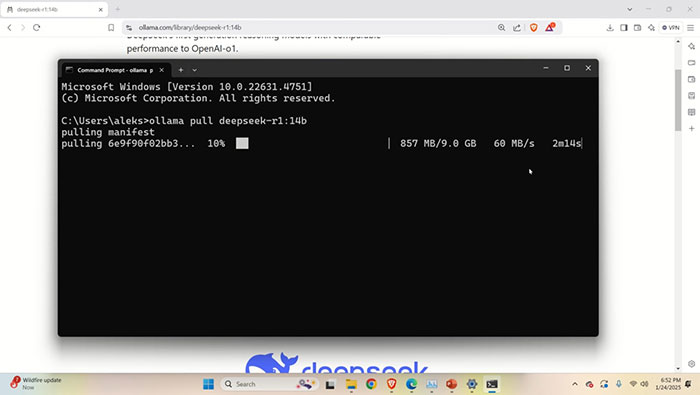
Nhấn Enter để chạy lệnh và DeepSeek R1 sẽ khởi động, cho phép tương tác với mô hình thông qua giao diện terminal. Với lệnh này, người dùng sẽ có quyền truy cập vào các tính năng AI của DeepSeek.
AI
-

Những cách sử dụng DeepSeek AI hiệu quả
-
Hướng dẫn dùng DeepSeek AI
-
Meta AI - Vibes & AI Glasses cho iOS
-
Dola: Smart AI Assistant cho Android
-
AI Hay - Hỏi đáp cùng AI cho iOS
-
AI Phone cho iOS
-
DeepSeek cho Android
-
Dokichat
-
Rekap cho Android
-
DeepSeek
-
Ollama
-
Claude by Anthropic cho Android