Cách chèn chú thích cuối trang trên Google Docs
Việc tạo chú thích một từ hoặc một cụm từ khi soạn thảo văn bản là việc rất cần thiết, đặc biệt khi tạo một văn bản hành chính, công văn, đồ án tốt nghiệp hay bài giảng, giúp người đọc hiểu rõ, hiểu sâu hơn về nội dung văn bản đó mà còn tăng thêm tính chuyên nghiệp.
Google Docs (Google Tài liệu) là phần mềm hỗ trợ soạn thảo tài liệu trực tuyến thu hút đông đảo người dùng hiện nay, mang tới nhiều công cụ hỗ trợ tạo, chỉnh sửa văn bản vô cùng hữu ích, chuyên nghiệp. Đặc biệt, bạn có thể chèn chú thích cuối trang vô cùng đơn giản trên Google Docs, nhanh chóng nhờ bài hướng dẫn dưới đây:
Hướng dẫn chèn chú thích cuối trang trên Google Docs
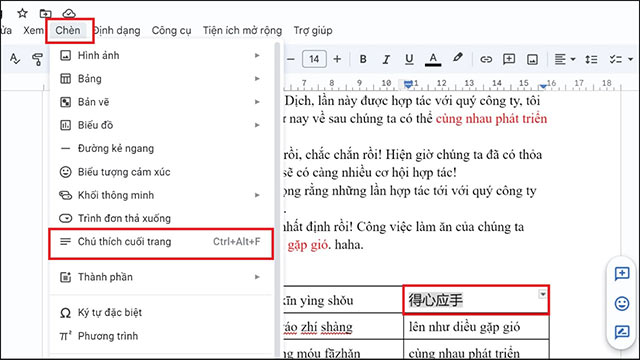
Bước 1: Mở trang Google Docs lên, bôi đen phần nội dung cần chú thích, rồi chọn thẻ Chèn ở phía trên thanh menu. Sau đó, chọn Chú thích cuối trang.
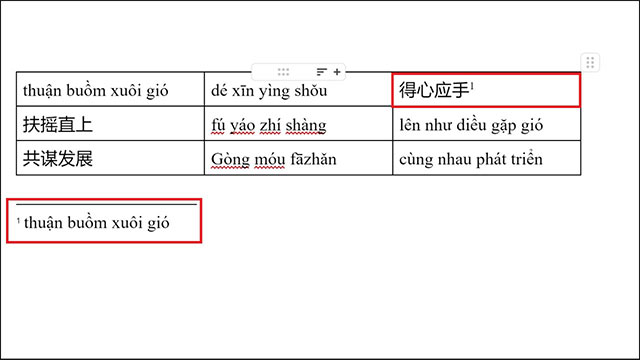
Bước 2: Lúc này, trên đầu nội dung bạn muốn chú thích sẽ xuất hiện số thứ tự 1, bạn chỉ cần nhập nội dung chú thích vào cuối trang như hình dưới đây là được.
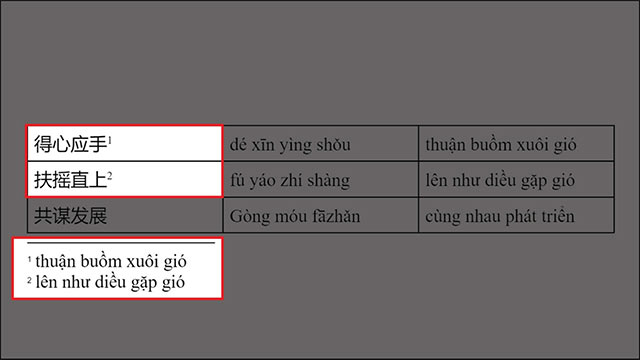
Bước 3: Tiếp tục thực hiện lại thao tác như trên để thêm chú thích cho các phần nội dung khác. Những nội dung chú thích đều được đánh số thứ tự lần lượt như phía dưới.
Vậy là các bạn đã biết cách chèn chú thích cuối trang trên Google Docs rồi, cũng khá đơn giản phải không nào!
Thủ thuật Văn phòng
-

Cách gửi email từ Google Docs cực nhanh
-
Cách chèn các biểu tượng cảm xúc trên Google Docs
-
Cách đổi font của một đoạn văn trong Google Docs
-
Cách sử dụng hàm TRANSPOSE chuyển đổi hàng thành cột
-
Những cách viết công thức toán học trong Microsoft Office
-
Cách cài đặt Google Play Store trên PC không qua trình giả lập
-
Hướng dẫn dùng Phone Link để truy cập điện thoại từ PC
-
Cách thêm font chữ mới vào Microsoft Office
-
TOP những trang web tải font chữ miễn phí
-
Cách sửa lỗi cài đặt Microsoft .NET Framework 4: 0x800c0006 trên Windows
-
Giải đáp những câu hỏi thường gặp về 1.1.1.1
-
Những cách khắc phục tình trạng Google Chrome ngốn CPU