Cách đặt Google làm công cụ tìm kiếm trên Microsoft Edge iOS
Mới đây, ứng dụng trình duyệt Microsoft Edge đã được ra mắt trên các thiết bị của Apple với giao diện vô cùng mới mẻ, có rất nhiều tính năng cực kỳ hữu ích, không kém cạnh gì ứng dụng Safari. Tuy nhiên, theo mặc định công cụ tìm kiếm của ứng dụng này là Bing - một công cụ do Microsoft sáng lập và đang được nhiều người sử dụng hiện nay. Nhưng có rất nhiều người sử dụng Microsoft Edge không quen tìm kiếm thông tin bằng Bing, chính vì vậy đối với phiên bản trên iOS thì Microsoft Edge đã cho phép người dùng cài đặt Google làm công cụ tìm kiếm trong ứng dụng trình duyệt này.
Microsoft Edge là một ứng dụng trình duyệt web Microsoft cho iPhone, giúp cho người dùng có thể tìm kiếm và theo dõi các thông tin cần thiết. Để giúp cho mọi người có thể dễ dàng và nhanh chóng thay đổi công cụ tìm kiếm trên ứng dụng trình duyệt này, thì hôm nay Download.com.vn sẽ giới thiệu bài viết hướng dẫn cài đặt Google làm công cụ tìm kiếm trên Microsoft Edge iOS, xin mời các bạn cùng theo dõi bài viết.
Hướng dẫn thiết lập Google làm công cụ tìm kiếm trên Microsoft Edge iOS
Hướng dẫn nhanh:
Mở ứng dụng Microsoft Edge trên điện thoại lên > Chạm vào biểu tượng dấu ba chấm > Nhấn vào mục Cài đặt > Ấn vào mục Chung > Chạm vào mục Chọn công cụ tìm kiếm > Chọn công cụ tìm kiếm Google > Nhấn vào nút Xong > Tìm kiếm thông tin trên Microsoft Edge bằng Google.
Hướng dẫn chi tiết:
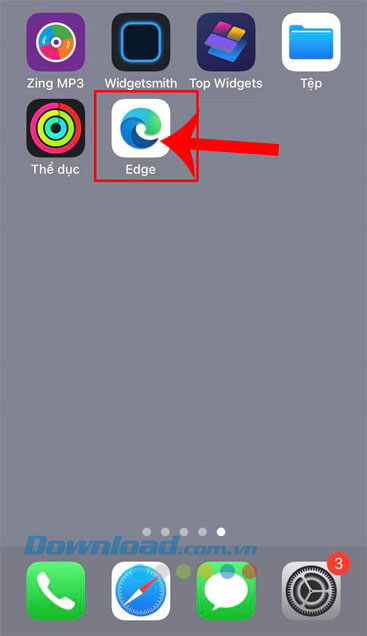
Bước 1: Để thực hiện được việc này, đầu tiên chúng ta sẽ mở ứng dụng trình duyệt Microsoft Edge trên điện thoại iPhone của mình lên.
Bước 2: Tại trang chủ của ứng dụng trình duyệt, nhấn vào biểu tượng dấu ba chấm ở phía bên dưới màn hình.
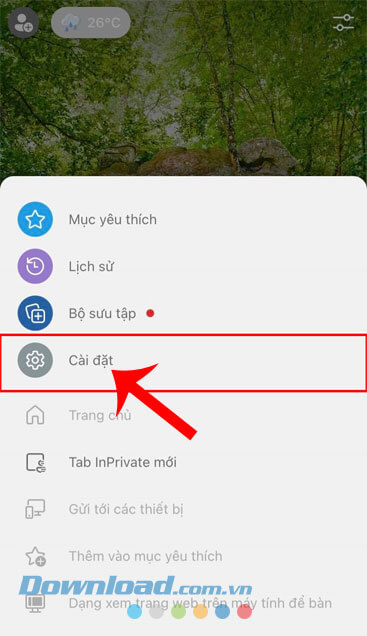
Bước 3: Khi này, phía dưới màn hình xuất hiện khung cửa sổ tùy chọn, ấn vào mục Cài đặt.

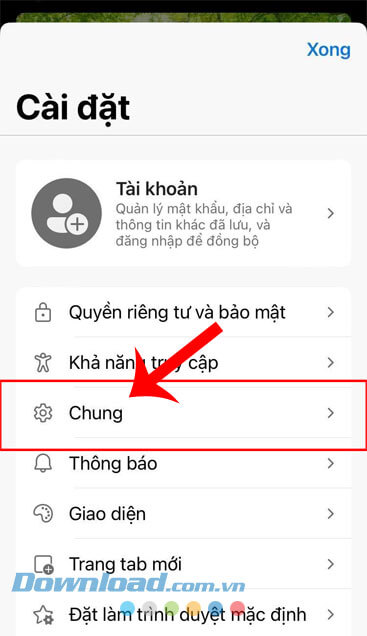
Bước 4: Trong giao diện cài đặt của ứng dụng Microsoft Edge, chạm vào mục Chung.
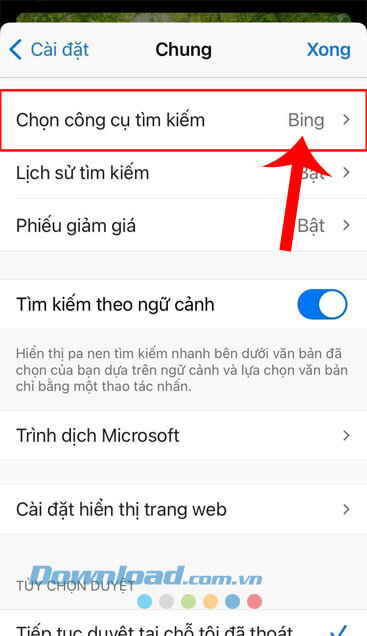
Bước 5: Tiếp theo, các bạn hãy nhấn vào mục Chọn công cụ tìm kiếm.
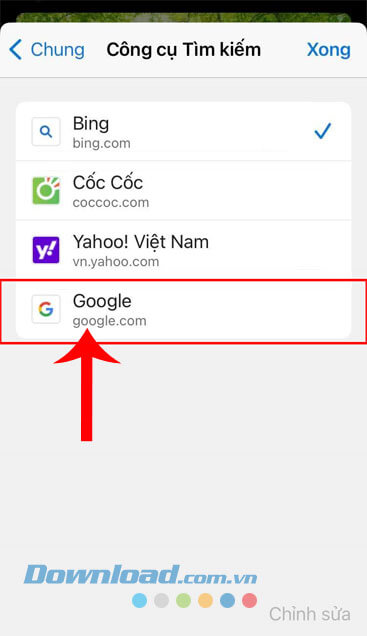
Bước 6: Sau đó, lựa chọn công cụ tìm kiếm Google, rồi ấn vào nút Xong ở góc bên phải phía trên màn hình.
Bước 7: Cuối cùng, chúng ta sẽ bắt đầu tìm kiếm thông tin trên ứng dụng Microsoft Edge bằng công cụ tìm kiếm Google.

Hy vọng rằng sau khi theo dõi bài viết này, thì các bạn có thể dễ dàng và nhanh chóng thay đổi, cài đặt Google làm công cụ tìm kiếm trên Microsoft Edge iOS, từ đó việc tìm kiếm, theo dõi thông tin của mình trở nên thuận tiện hơn.
Chúc các bạn thực hiện thành công!
Hướng dẫn
-

Hướng dẫn bật giao diện nền tối trên Microsoft Edge
-
Hướng dẫn cài đặt mật khẩu ứng dụng trên iPhone
-
TOP những trình duyệt web tốt nhất cho máy tính
-
Tổng hợp giftcode Untitled Gym Game mới nhất
-
TOP trò chơi thú cưng với đồ họa phong cách dễ thương
-
Mẹo và thủ thuật chơi game SOULS
-
Những mẹo sinh tồn cần biết khi chơi Greyhill Incident
-
Tổng hợp code Thế Giới Hải Tặc mới nhất và cách nhập
-
Những vị tướng nữ đẹp và đáng yêu nhất trong game Liên Quân
-
Những lỗi cần tránh khi chơi Dahlia trong Honkai Star Rail
-
Tổng hợp code Uma Racing mới nhất và cách nhập
-
Danh sách xếp hạng Rune mạnh nhất The Forge