Cách sắp xếp lại và xóa iMessage trên iPhone, iPad
Bạn muốn ngăn chứa ứng dụng trong iMessage gọn gàng hơn? Sau đây là cách sắp xếp lại hoặc xóa nhanh các ứng dụng trong iMessage trên iPhone, iPad.
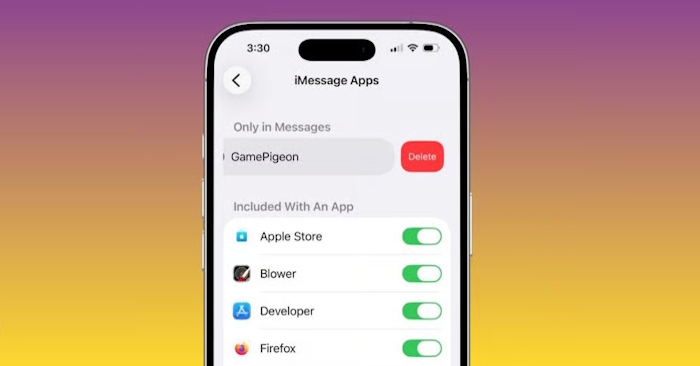
Các ứng dụng iMessage là gì?
Các ứng dụng iMessage là những tiện ích mở rộng nhỏ hoạt động ngay bên trong ứng dụng Tin nhắn (Messages) của Apple. Chúng cho phép bạn:
- Gửi nhãn dán (sticker), ảnh GIF và tạo các cuộc thăm dò ý kiến.
- Chơi game cùng bạn bè.
- Sử dụng Apple Cash hoặc các công cụ thanh toán.
- Nhanh chóng thêm các hiệu ứng thú vị hoặc chia sẻ nội dung.
- Truy cập các phím tắt cho những ứng dụng như Google Maps, TikTok và YouTube.
Hầu hết tiện ích này không cần phải tải xuống riêng lẻ. Chúng sẽ tự động xuất hiện khi bạn cài đặt ứng dụng chính từ App Store.
Sự tiện lợi này rất hữu ích, nhưng cũng đồng nghĩa với việc danh sách ứng dụng của bạn có thể nhanh chóng trở nên đầy ắp những app chưa từng muốn dùng khi nhắn tin. Đó là lý do tại sao việc sắp xếp lại hoặc xóa bớt các ứng dụng iMessage trở nên cần thiết. Một danh sách ứng dụng gọn gàng sẽ giúp trải nghiệm nhắn tin của bạn trở nên mượt mà và mang đậm dấu ấn cá nhân hơn.
Cách sắp xếp lại các app iMessage trên iPhone, iPad
- Mở Messages và tới cuộc trò chuyện bất kỳ.
- Chạm nút
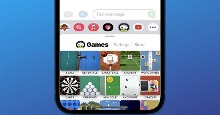
+cạnh hộp văn bản. Hành động này mở ngăn kéo ứng dụng chứa các app iMessage. - Cuộn xuống dưới để thấy đầy đủ các ứng dụng và tác vụ cho iMessage.
- Chạm hoặc giữ app hay extension bạn muốn, sau đó kéo nó tới vị trí bạn cần.
- Thả tay ra, thế là xong.
Mẹo:
Hãy đặt các tác vụ thường dùng nhất—như Ảnh, Nhãn dán và Âm thanh—lên phía trên để bạn luôn có thể truy cập nhanh chỉ với một lần chạm.
Cách ẩn hoặc xóa ứng dụng iMessage khỏi ngăn ứng dụng
Nếu bạn có danh sách dài các ứng dụng và tiện ích mở rộng, việc sắp xếp lại chúng có thể không giải quyết được tình trạng lộn xộn. Bạn cần ẩn chúng khỏi danh sách chính.
- Mở Cài đặt (Settings), nhấn vào mục Ứng dụng (Apps) ở phía dưới, rồi chọn Tin nhắn (Messages).
- Cuộn xuống và nhấn vào Ứng dụng iMessage (iMessage Apps).
- Tại đây, bạn sẽ thấy các ứng dụng và tiện ích mở rộng chỉ khả dụng trong ứng dụng Messages.
- Trong danh sách Được bao gồm cùng ứng dụng (Included With An App), hãy tắt công tắc đối với bất kỳ ứng dụng nào bạn muốn ẩn đi.
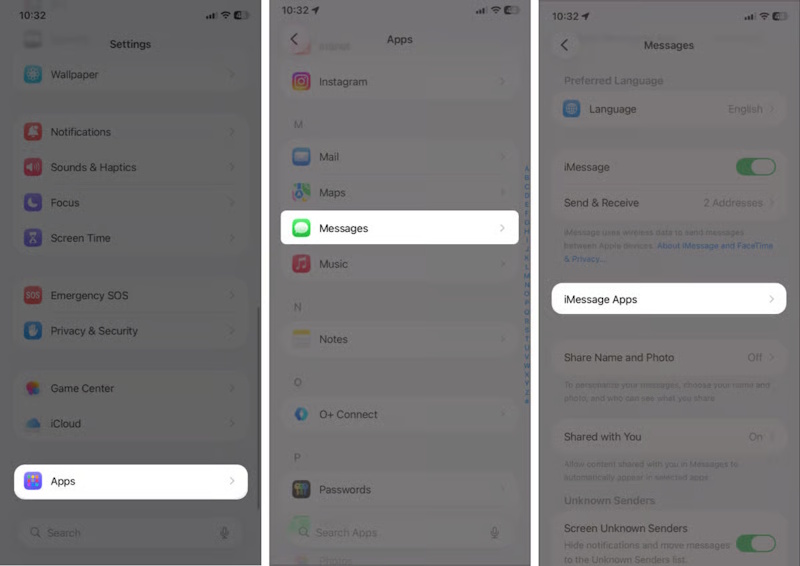
Khi bị ẩn, ứng dụng vẫn được cài đặt trên thiết bị của bạn nhưng sẽ không còn xuất hiện trong menu của ứng dụng Messages. Cách này rất phù hợp với các ứng dụng iMessage của bên thứ ba mà bạn hiếm khi sử dụng.
Tuy nhiên, bạn không thể tạm thời ẩn các ứng dụng đã tải xuống từ App Store dành riêng cho iMessage (như các bộ nhãn dán, trò chơi, hay công cụ tạo meme). Cách duy nhất là xóa chúng đi.
Cách xóa hoàn toàn ứng dụng iMessage
- Truy cập Cài đặt (Settings) > Ứng dụng (Apps) > Tin nhắn (Messages) > Ứng dụng iMessage (iMessage Apps).
- Nhấn vào dấu trừ màu đỏ bên cạnh ứng dụng bạn muốn xóa.
- Chọn tùy chọn Xóa (Delete).
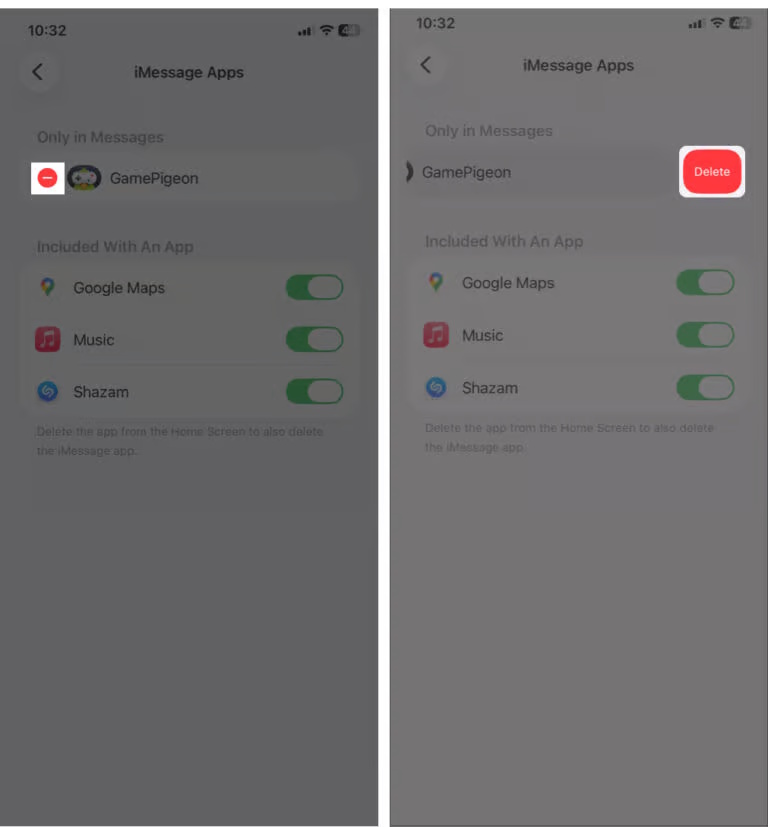
Tùy chọn này chỉ áp dụng cho các ứng dụng nằm trong mục Messages. Để xóa các tiện ích mở rộng, bạn cần xóa ứng dụng gốc (ứng dụng chính) khỏi iPhone hoặc iPad của mình.
- Quay lại màn hình chính (Home Screen).
- Tìm ứng dụng đã cài đặt tiện ích mở rộng iMessage đó. Ví dụ: hãy xóa ứng dụng GIPHY để loại bỏ tiện ích mở rộng iMessage của GIPHY.
- Nhấn và giữ biểu tượng ứng dụng.
- Nhấn vào Xóa ứng dụng (Delete App), sau đó xác nhận bằng cách chọn Xóa (Delete).
Khi ứng dụng đã được xóa, tiện ích mở rộng iMessage tương ứng cũng sẽ biến mất ngay lập tức.
Thủ thuật iPhone
-

Cách dùng iMessage trên máy tính Windows
-
Cách thay đổi hình nền cuộc trò chuyện trong iMessage trên iOS 26
-
TOP game iMessage đáng chơi nhất trên iPhone
-
Hướng dẫn chơi game trên iMessage với bạn bè
-
Cách backup iPhone trước khi cài đặt iOS 27
-
Cách kiểm tra iPhone đang dùng là chính hãng hay tân trang
-
Hướng dẫn tạo hình nền nuôi thú trên iPhone
-
Hướng dẫn tạo Sticker từ ảnh trên iPhone
-
Cách dùng Canva để chỉnh sửa video trên điện thoại
-
Hướng dẫn tạo Album được chia sẻ trên iPhone
-
Hướng dẫn kích hoạt Apple Intelligence tiếng Việt trên iPhone
-
iOS 17: Cách phát nhạc cùng nhau trên ô tô bằng SharePlay