Cách sửa lỗi cảnh báo bộ nhớ thấp khi dùng Roblox trên iPhone
Roblox cảnh báo bộ nhớ thấp trên iPhone khiến trải nghiệm của bạn kém mượt mà? Đừng lo, bạn có cách khắc phục lỗi Roblox cảnh báo bộ nhớ thấp trên iPhone. Dưới đây là hướng dẫn chi tiết.
Roblox là nền tảng giải trí trực tuyến nổi tiếng, cho phép người dùng tham gia hàng triệu trò chơi do cộng đồng phát triển. Trên Roblox, người chơi có thể khám phá nhiều thể loại như nhập vai, phiêu lưu, mô phỏng, đua xe và xây dựng thế giới riêng. Roblox hỗ trợ iPhone, iPad, máy tính và nhiều thiết bị khác, đồng thời cung cấp khả năng giao lưu với bạn bè trong môi trường trực tuyến.
Khi chơi Roblox trên iPhone, một số người dùng có thể gặp cảnh báo “Bộ nhớ thấp” (Low Memory). Thông báo này thường liên quan đến việc thiết bị thiếu bộ nhớ khả dụng để duy trì trò chơi, đặc biệt khi trải nghiệm các game có đồ họa và bản đồ lớn. Lỗi có thể khiến Roblox giảm chất lượng hình ảnh, hoạt động chậm, bị giật hoặc tự đóng ứng dụng.
Để hạn chế tình trạng này, người dùng có thể làm theo các cách dưới đây.

Cảnh báo bộ nhớ thấp trên iPhone là gì?
Roblox sẽ hiển thị cảnh báo bộ nhớ thấp khi iPhone của bạn sắp hết bộ nhớ. Khi điều này xảy ra, bạn sẽ nhận được cảnh báo như sau:
Your device's memory is low. Leaving now will preserve your state and prevent Roblox from crashing. (Error Code:292)
Các nhà phát triển Roblox khuyên bạn nên thoát khỏi trò chơi ngay lập tức khi lỗi này xuất hiện. Làm như vậy sẽ đảm bảo trạng thái hiện tại được lưu lại và hình đại diện Roblox ở vị trí bạn chọn trước khi thoát khỏi trò chơi. Bạn cũng có thể chọn tiếp tục chơi game, nhưng khả năng rất cao là trò chơi sẽ tự động bị lỗi sau vài giây.
Cách sửa lỗi bộ nhớ thấp khi dùng Roblox trên iPhone
Cảnh báo bộ nhớ thấp của Roblox thường xuất hiện như một lỗi tạm thời và có thể dễ dàng khắc phục bằng cách khởi động lại trò chơi. Tuy nhiên, nếu gặp phải sự cố này thường xuyên, bạn có thể thử một số bước khắc phục dưới đây.
Kiểm tra khả năng tương thích của thiết bị
Bạn sẽ thường xuyên gặp cảnh báo bộ nhớ thấp trên Roblox nếu thiết bị iPhone không hoàn toàn tương thích với trò chơi. Bạn cần có iPhone 5s, iPad Air, iPad mini 2 hoặc các thiết bị đời mới hơn để chơi Roblox.
Ngoài ra, bạn nên cập nhật iPhone lên bản mới nhất để tránh các lỗi liên quan đến iOS gây ra cảnh báo bộ nhớ thấp.
Đóng các ứng dụng chạy ngầm không cần thiết
Một cách khác để khắc phục cảnh báo bộ nhớ thấp của Roblox là đóng bất kỳ ứng dụng nào không cần thiết đang chạy trong nền. Các ứng dụng chạy trong nền có thể liên tục sử dụng bộ nhớ thiết bị, khiến chúng ở chế độ nền, khiến Roblox bị thiếu bộ nhớ nếu dung lượng game lớn. Điều này đặc biệt phổ biến trên các iPhone đời cũ, chẳng hạn như iPhone 5s, iPhone 6 và iPhone 6 Plus, chỉ có 1GB RAM.
Vì vậy, hãy đóng tất cả các ứng dụng không cần thiết đang chạy ngầm và xem liệu điều đó có giải quyết được vấn đề thiếu bộ nhớ của Roblox hay không.
Giảm chất lượng đồ họa trong game
Nếu việc đóng các ứng dụng không cần thiết chạy ẩn trên nền hệ thống không giúp ích, bạn có thể giảm chất lượng đồ họa của trò chơi để giải quyết vấn đề thiếu bộ nhớ của Roblox trên iPhone.
Để làm điều này, hãy mở game Roblox đang gây ra sự cố và chạm vào biểu tượng Roblox ở góc trên bên trái.
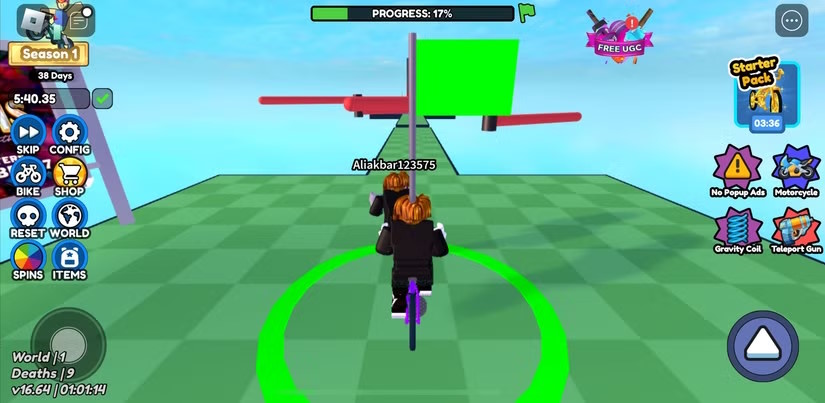
Tiếp theo, chuyển sang tab Cài đặt - Settings, thay đổi chế độ Graphics thành Manual và nhấn vào biểu tượng dấu trừ (-) bên cạnh tùy chọn Graphics Quality để giảm độ chi tiết hình ảnh.
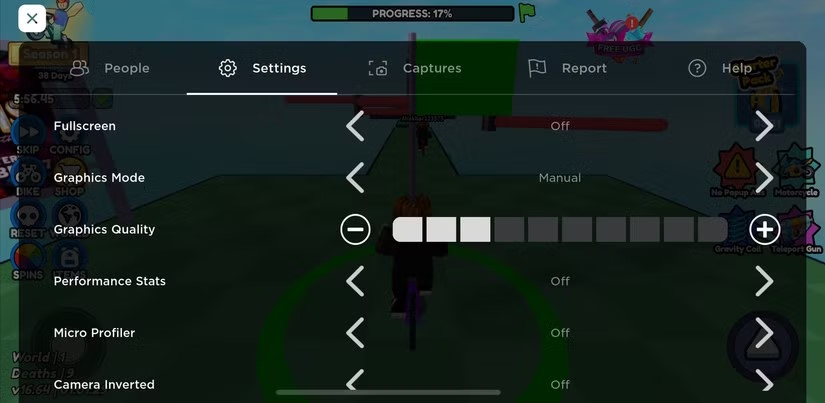
Sau đó, chọn icon X ở góc trên bên trái màn hình và khởi động lại game.
Nếu đã áp dụng tất cả các cách trên mà vẫn gặp thông báo bộ nhớ thấp khi dùng Roblox trên iPhone, bạn nên nâng cấp thẻ nhớ hoặc iPhone.
Thủ thuật iPhone
-

Tổng hợp ID Decal thú vị nhất trong Roblox
-
Hướng dẫn bật chế độ giảm say tàu xe trên iPhone
-
Hướng dẫn kiểm tra vị trí của người khác bằng iPhone
-
Hướng dẫn theo dõi thời tiết trên màn hình khóa iOS 16
-
Hướng dẫn tắt thời gian sử dụng trên iPhone
-
Hướng dẫn thay đổi kiểu chữ trong Ghi chú của iPhone
-
Cách kích hoạt Khoảng cách màn hình trên iOS 17 để bảo vệ mắt
-
Cách dùng Canva để chỉnh sửa video trên điện thoại
-
Hướng dẫn tắt chế độ cảnh báo iPhone quá gần
-
Hướng dẫn dùng Memoji làm ảnh đại diện ID Apple
-
Những mẹo sử dụng và tính năng ẩn của Máy tính trên iPhone
-
Cách bật tính năng thông báo khi bỏ quên điện thoại iPhone