Cách sửa lỗi mật khẩu máy tính hết hạn
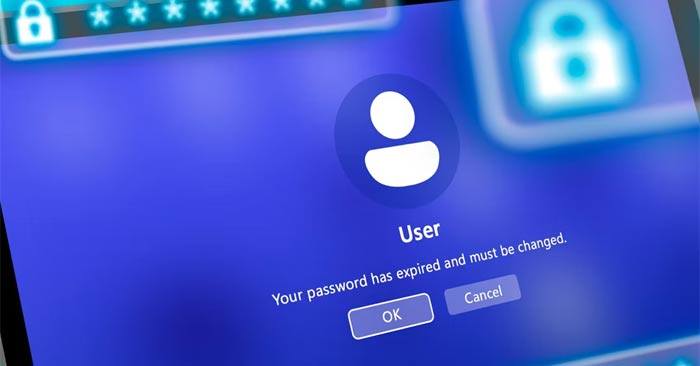
Your password has expired and must be changed là gì? Làm thế nào để khắc phục lỗi mật khẩu đã hết hạn và phải thay đổi? Bài viết sẽ cho bạn câu trả lời.
Mật khẩu máy tính đóng vai trò quan trọng trong việc bảo vệ dữ liệu cá nhân, thông tin công việc và ngăn chặn truy cập trái phép. Một mật khẩu mạnh nên kết hợp chữ hoa, chữ thường, số và ký tự đặc biệt. Người dùng cũng nên thay đổi mật khẩu khi cần thiết, tránh sử dụng cùng một mật khẩu cho nhiều tài khoản và không chia sẻ mật khẩu với người khác.
Trong quá trình sử dụng Windows, đôi khi bạn có thể gặp thông báo “Your password has expired” (Mật khẩu của bạn đã hết hạn). Lỗi này thường xuất hiện khi chính sách bảo mật yêu cầu đổi mật khẩu sau một khoảng thời gian nhất định. Khi đó, bạn có thể không đăng nhập được bằng mật khẩu cũ cho đến khi cập nhật mật khẩu mới.
Để khắc phục, hãy làm theo hướng dẫn trên màn hình để đổi mật khẩu. Nếu không thể thực hiện, bạn nên liên hệ quản trị viên hệ thống hoặc bộ phận IT để được hỗ trợ. Việc hiểu rõ nguyên nhân và xử lý đúng cách giúp bạn nhanh chóng lấy lại quyền truy cập, đồng thời duy trì an toàn cho máy tính và dữ liệu quan trọng.
Mật khẩu hết hạn và quên mật khẩu hiện tại
Nếu bạn quên mật khẩu hiện tại trên máy tính của mình, bạn không thể thay đổi mật khẩu đã hết hạn từ màn hình đăng nhập. Trong trường hợp này, ở máy tính đời cũ, phần mềm Reset Windows Password có thể giúp ích! Download Reset Windows Password và ghi nó vào một đĩa CD trắng từ một máy tính khác, sau đó khởi động từ đĩa CD này và có một chương trình xóa mật khẩu trên đó để đặt lại mật khẩu của bạn. Chương trình này cũng giúp bạn vô hiệu hóa tính năng hết hạn mật khẩu của tài khoản người dùng.
Mật khẩu hết hạn và bạn vẫn nhớ mật khẩu hiện tại
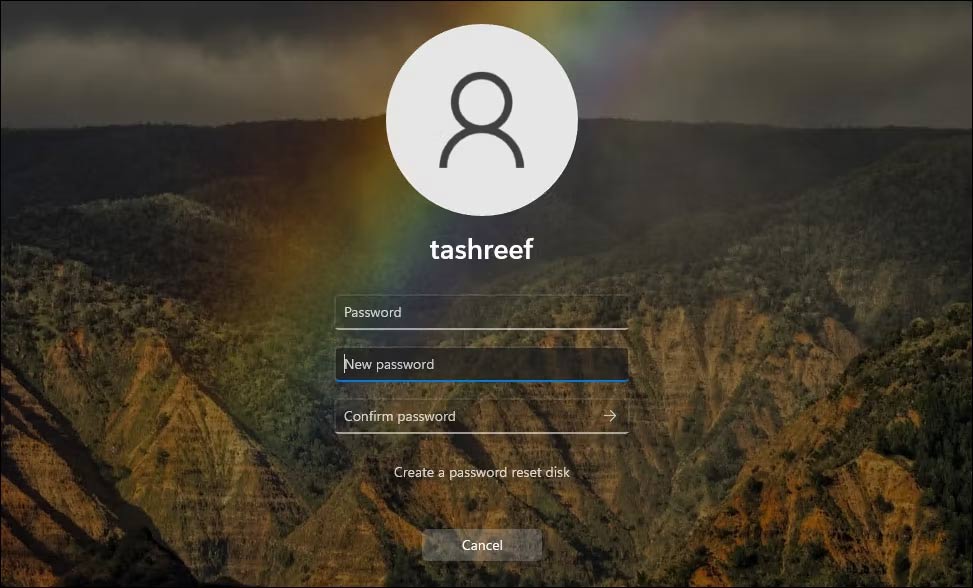
Khi mật khẩu tài khoản cục bộ hết hạn và thấy thông báo "Your password has expired", bạn sẽ cần tạo mật khẩu mới để đăng nhập. Để tạo mật khẩu mới, bạn phải nhớ mật khẩu hiện tại. Đó là điều kiện cần phải có ở đây. Dưới đây là hướng dẫn từng bước:
- Khi bạn thấy thông báo hết hạn trên màn hình đăng nhập, hãy nhấp vào OK để mở màn hình đặt lại mật khẩu.
- Nhập mật khẩu hiện tại của bạn. Để trống nếu tài khoản của bạn không có mật khẩu đăng nhập.
- Tiếp theo, nhập mật khẩu mới và nhập lại vào trường Confirm password. Bạn có thể sử dụng lại mật khẩu cũ nếu muốn. Nếu bạn không muốn đặt mật khẩu, hãy để trống các trường mật khẩu mới.
- Nhấp vào Next để tiếp tục.
Khi bạn thấy thông báo mật khẩu đã được thay đổi, hãy nhấp vào OK để tiếp tục. Bây giờ, chỉ cần đăng nhập bằng mật khẩu mới của bạn.
Tắt hết hạn mật khẩu cho tài khoản cục bộ
Sau khi đăng nhập, bạn có thể tắt tính năng hết hạn mật khẩu Windows bằng snap-in Local Users and Groups. Đây là tính năng nâng cao không có trong phiên bản Windows 11 Home. Nếu bạn sở hữu phiên bản Home, trước tiên bạn cần bật Local User and Groups Management trên Windows Home. Sau khi hoàn tất, hãy làm theo các bước sau:
- Click menu Start, nhập Computer Management và mở nó từ kết quả tìm kiếm.
- Trong hộp thoại Computer Management, mở rộng Local Users and Groups ở thanh bên trái.
- Sau đó, nhấp đúp vào thư mục Users ở bên phải. Thao tác này sẽ liệt kê tất cả tài khoản người dùng của bạn trên máy tính.
- Click chuột phải vào tài khoản người dùng mà bạn muốn tắt tính năng hết hạn mật khẩu, sau đó chọn Properties.
- Trong hộp thoại Properties, hãy click tùy chọn Password never expires. Sau đó, click OK và Apply để lưu các thay đổi.
Tắt tính năng hết hạn mật khẩu cho tài khoản Microsoft
Quá trình này rất dễ thực hiện. Chi tiết các bước như sau:
- Truy cập account.microsoft.com trong trình duyệt và đăng nhập bằng tài khoản Microsoft của bạn.
- Chọn Security ở thanh bên trái và nhấp vào Change password ở góc trên bên phải.
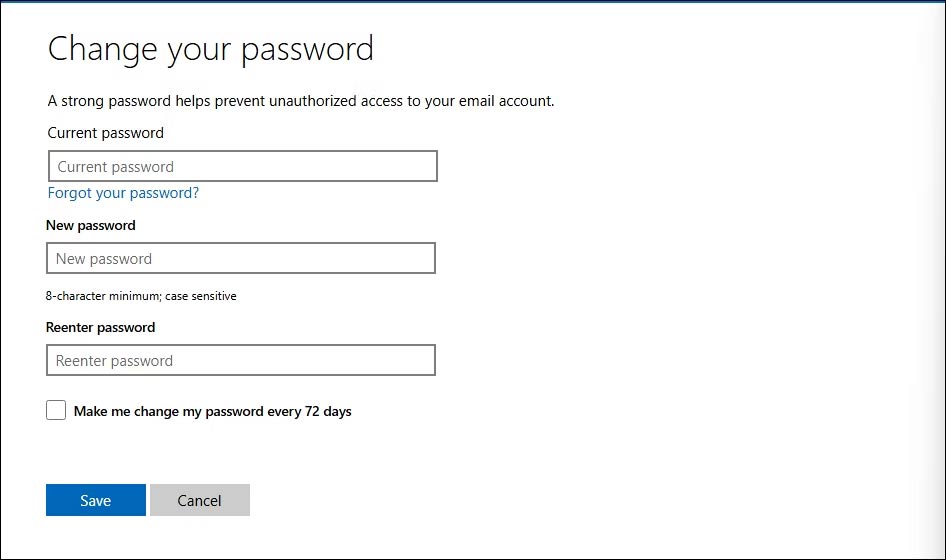
Giờ bạn có thể đăng nhập tài khoản Microsoft bằng mật khẩu mới.
Sử dụng tài khoản Microsoft làm phương pháp đăng nhập chính có một số lợi thế, như sao lưu và đồng bộ hóa tự động. Tuy nhiên, tài khoản người dùng cục bộ vẫn là lựa chọn tốt hơn vì lý do riêng tư và bảo mật. Đặt lại mật khẩu cho tài khoản cục bộ cũng dễ dàng hơn nhiều.
Tính năng hết hạn mật khẩu trong Windows nhằm mục đích giữ an toàn cho tài khoản người dùng của bạn thông qua việc luân chuyển mật khẩu. Tuy nhiên, việc phải thay đổi mật khẩu sau mỗi vài tuần không đáng để bạn phải bận tâm, đặc biệt là khi nó vẫn kém hiệu quả hơn xác thực hai yếu tố.
Thủ thuật Văn phòng
-

Tổng hợp code Castle Clash mới nhất và cách nhập
-
Cách sửa lỗi Lightshot không hoạt động trên Windows
-
TOP các skin Rainmeter đẹp mắt nhất nên cài đặt
-
Cách sửa lỗi màn hình xanh trên Windows 10
-
Những cách mở MSConfig trong Windows 11
-
Hướng dẫn xóa trang PDF bằng Foxit PDF Reader
-
Mẹo dùng Microsoft Office để tăng hiệu quả làm việc
-
Những phần mềm miễn phí có thể thay thế Photoshop
-
Cách sửa lỗi File or Directory Is Corrupted and Unreadable trên Windows 10
-
Hướng dẫn thêm ChatGPT vào Google Sheets
-
Cách dùng SUBTOTAL trong Microsoft Excel
-
Cách viết phân số trong Word cực đơn giản