Cách sửa lỗi Virtual Location -214 và -303 khi dùng 3uTools
3utools virtual location iOS 26 là gì? Bị lỗi vị trí ảo khi dùng 3uTools phải làm sao? Dưới đây là cách khắc phục.
3uTools là phần mềm hỗ trợ quản lý và kiểm tra thiết bị iPhone, iPad chạy iOS trên máy tính Windows. Công cụ cung cấp nhiều tính năng hữu ích như xem thông tin thiết bị, kiểm tra tình trạng phần cứng, quản lý ứng dụng, hình ảnh, nhạc, video và sao lưu dữ liệu. Người dùng cũng có thể sử dụng 3uTools để cài đặt hoặc cập nhật firmware, khôi phục thiết bị và thực hiện một số thao tác quản lý hệ thống.
Một điểm đáng chú ý của 3uTools là khả năng hiển thị nhiều thông tin chi tiết về iPhone, chẳng hạn model, phiên bản iOS, dung lượng, thời gian sạc và thông tin pin. Phần mềm còn được nhiều người dùng sử dụng để kiểm tra nhanh tình trạng thiết bị trước khi mua iPhone cũ.
Giao diện 3uTools tương đối trực quan, phù hợp với cả người dùng phổ thông lẫn những người thường xuyên quản lý thiết bị iOS. Tuy nhiên, một số thao tác liên quan đến firmware hoặc khôi phục máy có thể làm mất dữ liệu hoặc phát sinh rủi ro nếu thực hiện sai. Vì vậy, nên sao lưu dữ liệu và tìm hiểu kỹ trước khi sử dụng.
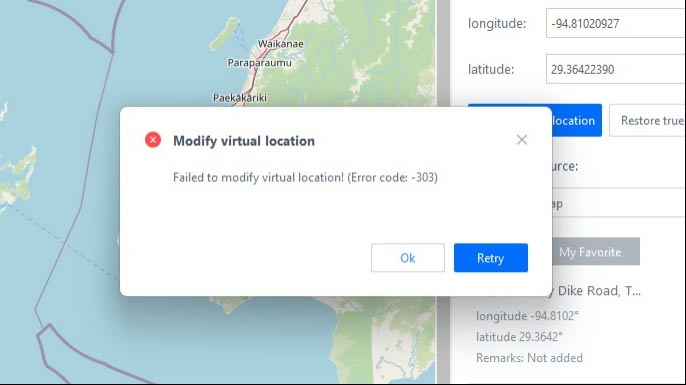
Đối với người dùng iOS 17 trở lên, khi sử dụng tính năng vị trí ảo - Virtual Location của 3uTools, bạn có thể gặp lỗi 214 hoặc 303. Hướng dẫn dưới đây sẽ giúp bạn xử lý lỗi vị trí ảo trên 3uTools dễ dàng.
Cách sửa lỗi vị trí ảo 214 trên 3uTools
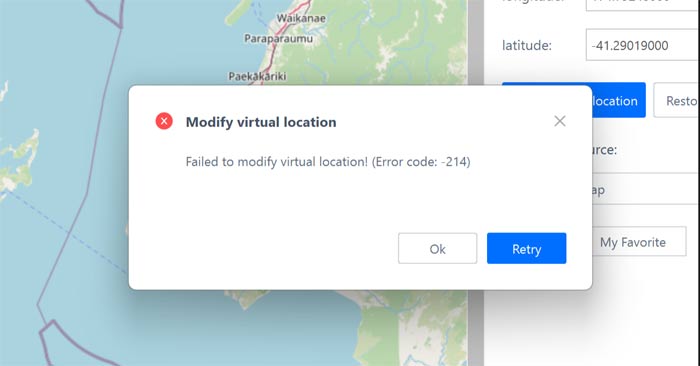
1. Xác nhận rằng ứng dụng 3uTools đã được cập nhật lên phiên bản mới nhất: Nhấp vào "Check for Update" ở góc dưới bên phải của ứng dụng và xác minh xem đó có phải là phiên bản mới nhất không.
2. Nếu bạn xác nhận client đó là phiên bản mới nhất nhưng lỗi 214 vẫn tồn tại:
Nhấn phím Windows để mở menu Start cũng hiển thị hộp tìm kiếm. Tìm "Computer Management" và chọn "Device Manager" để xem máy tính của bạn có trình điều khiển sau không:
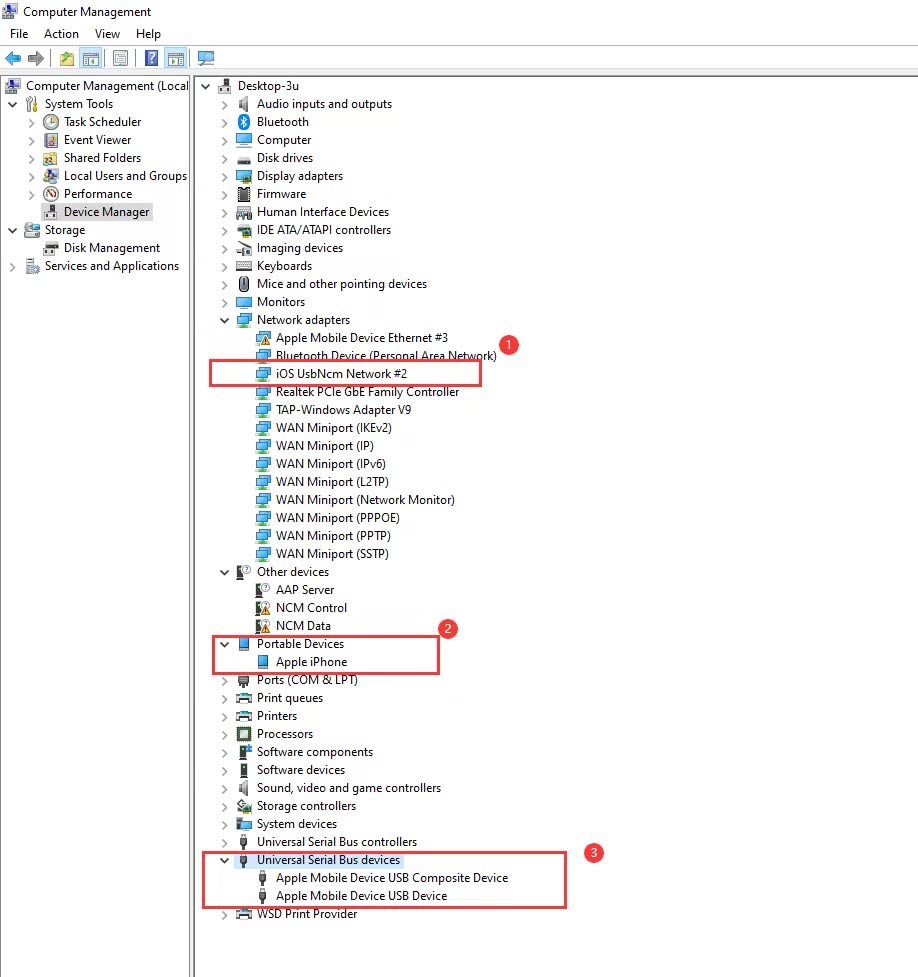
Nếu driver số 2 có dấu chấm than, môi trường máy tính hiện tại không thể gọi dịch vụ driver Apple bình thường, bạn cần cài đặt lại hệ thống máy tính hoặc đổi máy tính để thay đổi vị trí.
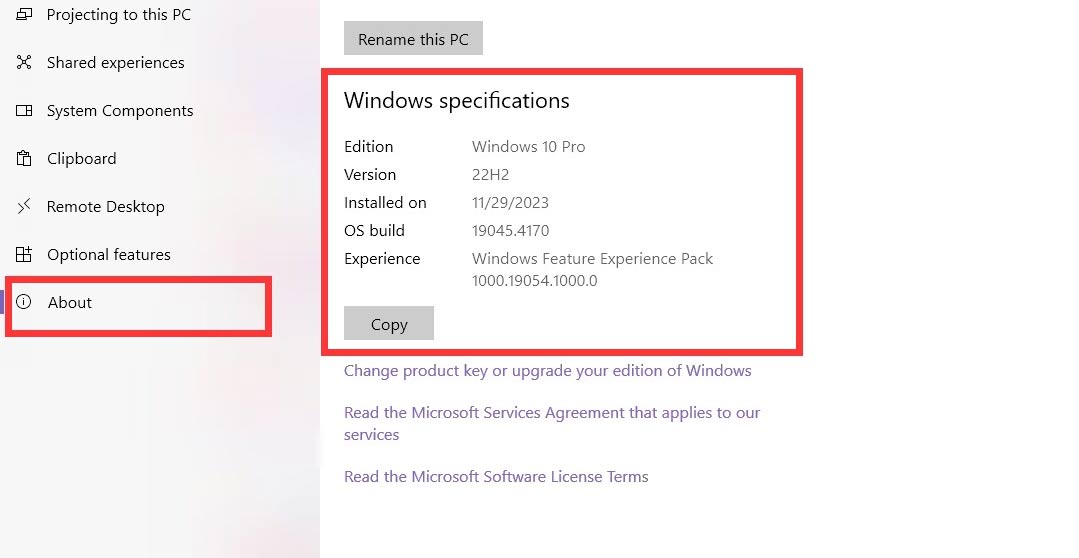
Nếu không có driver số 1, bạn cần mở "About" trong cài đặt máy tính để kiểm tra xem phiên bản hệ thống máy tính hiện tại có quá thấp không, hệ thống Windows 10 hoặc Windows 11 phải 22H2 trở lên. Nếu phiên bản hệ thống quá thấp, nó sẽ không tương thích với driver được sử dụng để sửa đổi vị trí, bạn cần cập nhật hệ thống máy tính, sau đó kết nối lại thiết bị để sửa đổi vị trí.
Lưu ý, tính năng vị trí ảo không được hỗ trợ trên hệ thống Windows 10 hoặc Windows 11 32 bit.
Cách sửa lỗi vị trí ảo 303 trên 3uTools
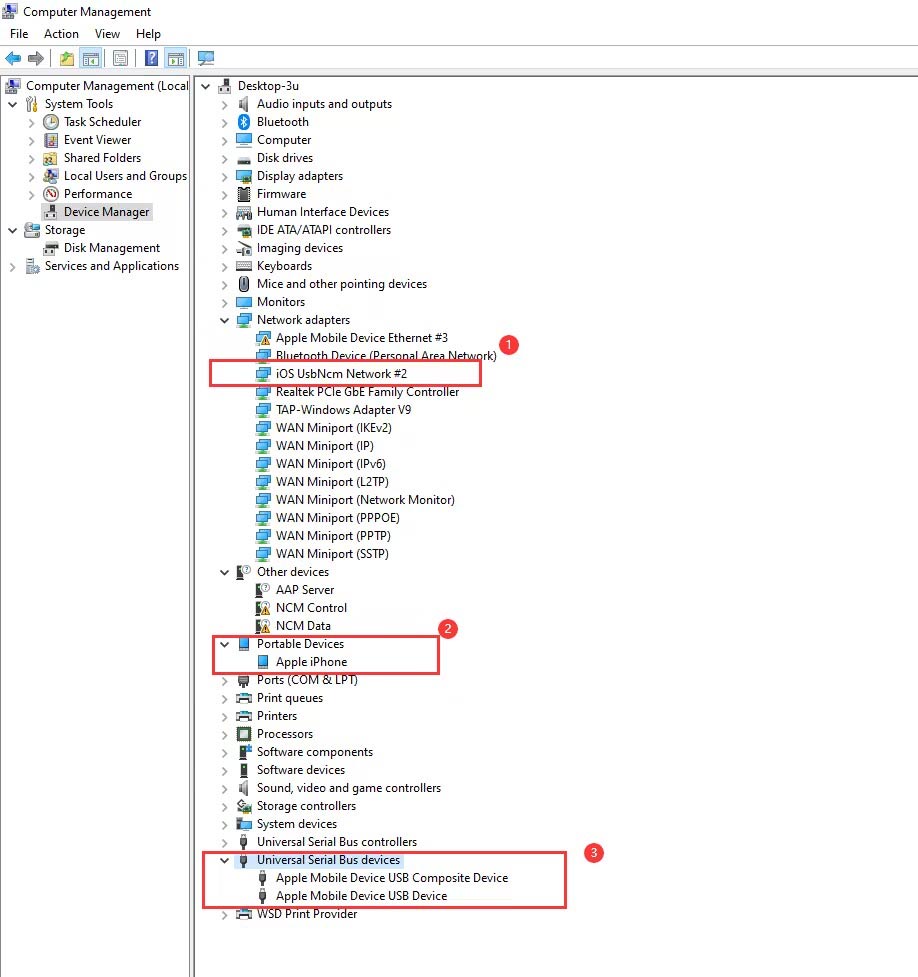
1. Nhấn phím Windows để mở menu Start cùng trường tìm kiếm. Tìm "Computer Management" và chọn "Device Manager" để xem driver máy tính "UsbNcm Network(WeTest)" hoặc "iOS UsbNcm Network" có dấu chấm than hay không.
Sau đó, sử dụng bàn phím máy tính để nhấn Win+R và cửa sổ Run xuất hiện. Nhập "regedit" để vào sổ registry, tìm [\HKEY_CLASSES_ROOT\CLSID\{3d09c1ca-2bcc-40b7-b9bb-3f3ec143a87b}], rồi xóa dữ liệu tệp [{3d09c1ca-2bcc-40b7 -b9bb-3f3ec143a87b}], chỉ cần kết nối lại điện thoại để sửa đổi vị trí (nếu không tìm thấy dữ liệu này trong registry, bạn cần thay đổi máy tính để sửa đổi vị trí)
Nếu driver hiện như hình dưới đây, mọi thứ đều bình thường, nhưng bạn vẫn nhận được thông báo lỗi 303.
Dùng bàn phím máy tính để nhấn Win+R, bật cửa sổ chạy, nhập "regedit", vào registry, tìm [HKEY_LOCAL_MACHINE\SYSTEM\CurrentControlSet\Services\Tcpip6\ Parameters\ trong DisabledComponents] để xem giá trị REG_DWORD của nó là 0x00 hoặc 0xFF, nếu giá trị là 0xFF cần phải đổi thành 0x00, sau đó khởi động lại máy tính để thử định vị lại.
2. Nếu bạn đã cài đặt các công cụ định vị khác: Khi bạn sử dụng tính năng định vị ảo của 3uTools, sự cố lỗi -303 có thể là do xung đột với các phần mềm cùng chức năng và việc cài đặt driver không tương thích. Vui lòng gỡ cài đặt trình điều khiển tương ứng và thử lại định vị ảo.
Thủ thuật iPhone
-

Hướng dẫn dùng 3uTools để quản lý tệp tin iPhone
-
Hướng dẫn ghi âm cuộc gọi trên iPhone
-
Hướng dẫn chỉnh sửa ảnh hàng loạt trên iPhone
-
Hướng dẫn hiển thị phần trăm pin trên iOS 16
-
Cách tạo danh sách Apple Music bằng ChatGPT
-
Những thiết bị Apple tương thích với Siri AI
-
Hướng dẫn chặn tính năng Apple Intelligence trên iPhone
-
Cách đẩy nước ra khỏi loa iPhone cực đơn giản
-
iOS 18: Cách tùy chỉnh Trung tâm điều khiển iPhone
-
Hướng dẫn thêm Google Lens vào màn hình khoá iPhone
-
Cách sửa lỗi iPhone không kêu chuông báo thức
-
Hướng dẫn quay video có nhạc trên iPhone