Cách tạo biểu mẫu bằng Canva AI
Nếu muốn tạo ngay một biểu mẫu khảo sát thông tin thì hãy tận dụng sức mạnh của Canva AI. Dưới đây là cách dùng Canva AI tạo biểu mẫu trong nháy mắt.
Cách dùng Canva AI tạo biểu mẫu
Bước 1: Đăng nhập Canva > click icon 3 chấm > Chọn Ứng dụng.
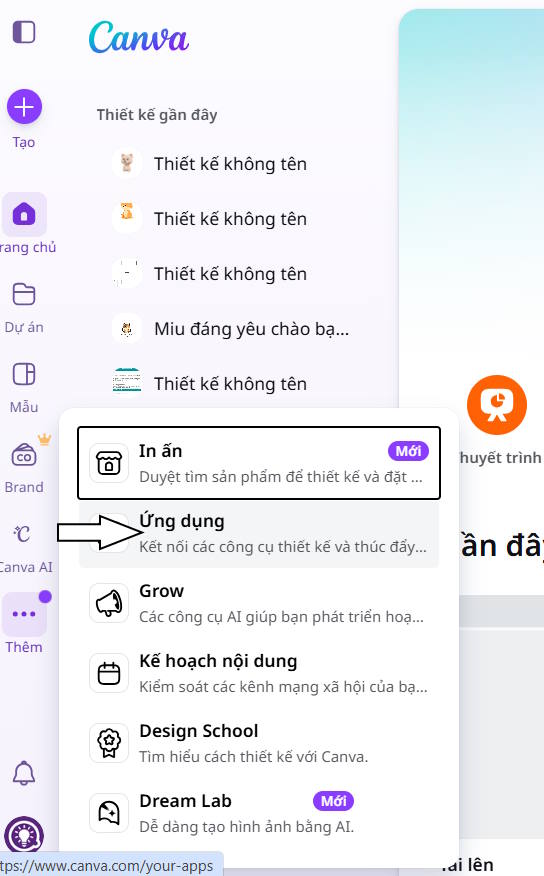
Bước 2: Gõ từ khóa Form AI > Nhấn Enter.
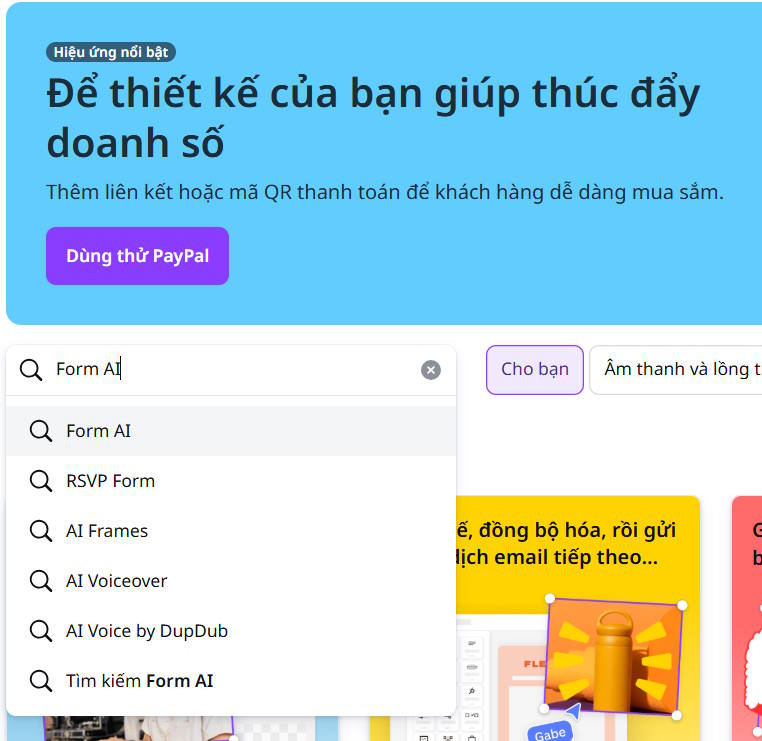
Bước 3: Click Form AI hiện ra và bắt đầu tạo biểu mẫu.
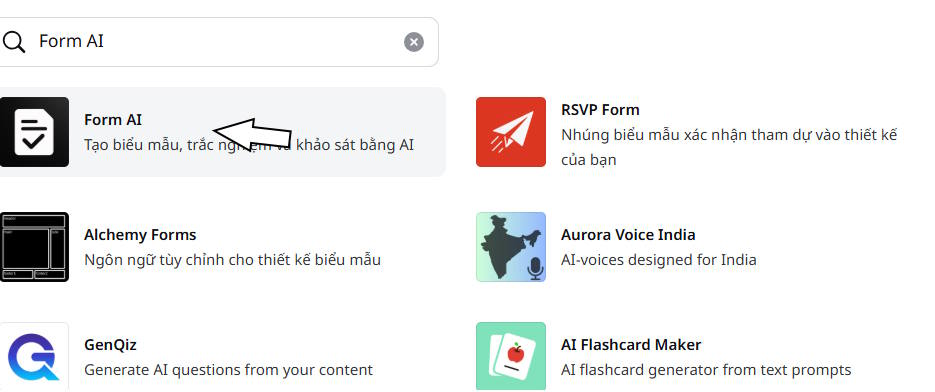
Bước 4: Lựa chọn cách thức tạo biểu mẫu bạn muốn. Canva AI có sẵn mẫu cho bạn lựa chọn nhưng vẫn cho phép bạn tự thiết kế.
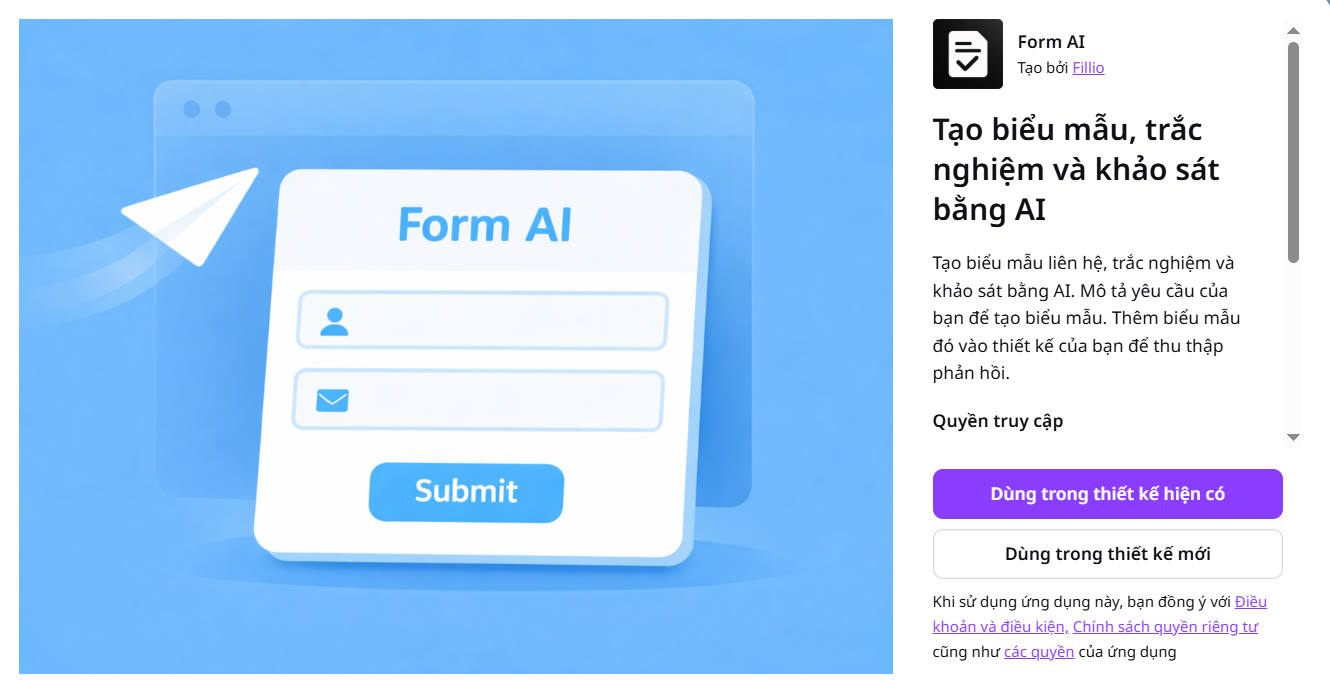
Bước 5: Ví dụ chọn Bìa ebook và bắt đầu nhập thông tin cần thiết.
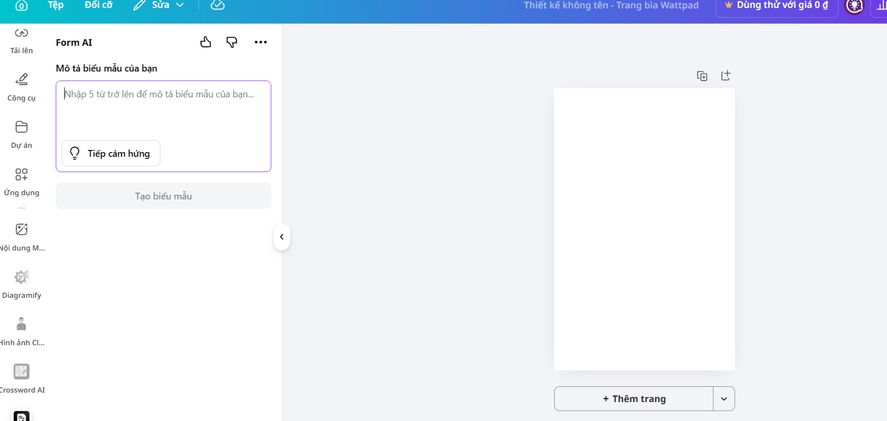
Nhập nội dung mô tả cho biểu mẫu vào phần text box tương ứng. Sau đó, nhấn Enter.
Ví dụ:
Tạo biểu mẫu điền thông tin về nhân viên đăng ký đi du lịch, bao gồm tên người tham gia, phòng ban, nút tải file hình ảnh, bên dưới là câu hỏi gồm thâm niên, thời hạn hộ chiếu, số người đính kèm.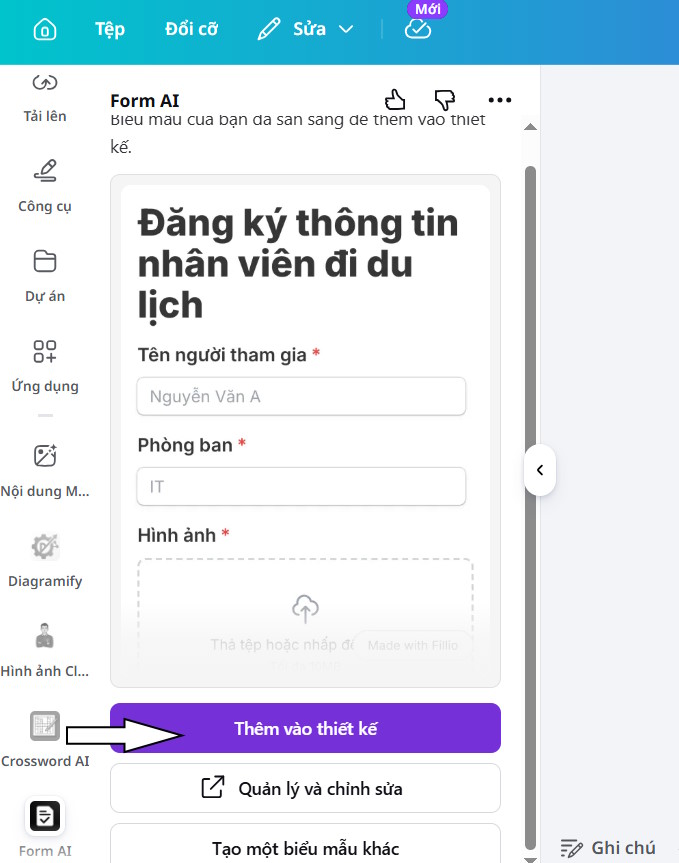
Nếu đã hài lòng với kết quả, nhấn Thêm vào thiết kế.
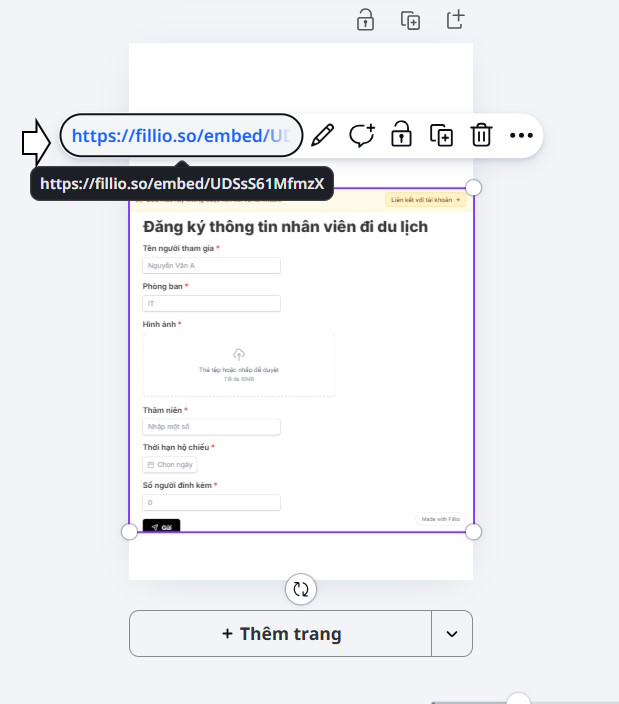
Click vào link Canva hiện ra để xem biểu mẫu và gửi trang đó tới người bạn muốn họ hoàn thành khảo sát.
Để xem thông tin phản hồi, click Quản lý và chỉnh sửa ở thanh công cụ bên tay trái.
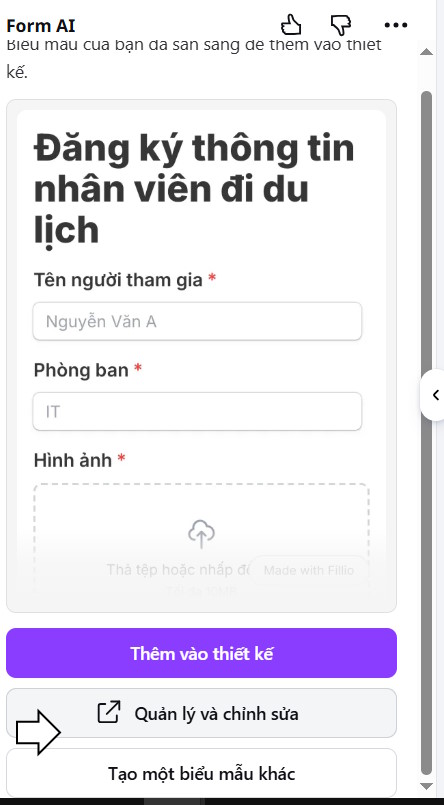
Như bạn thấy, các bước tạo biểu mẫu bằng Canva AI thật đơn giản, dễ dàng và hoàn toàn tự động. Dù bạn có kinh nghiệm hay không hoặc đang bí ý tưởng về thiết kế biểu mẫu, Canva AI đều có thể giúp bạn gỡ rối.
Nhớ rằng, khi viết lệnh tạo biểu mẫu, hãy mô tả thật chi tiết nội dung, thành phần bạn muốn có bên trong nó.
Ứng dụng AI
-

Cách làm trò chơi ô chữ trên Canva AI
-
Cách tạo chữ ký bằng AI Signature trên Canva
-
Cách làm mini game Ai là triệu phú trên Canva
-
Hướng dẫn cách tạo trò chơi trên Canva AI
-
Hướng dẫn tạo slide thuyết trình trên ChatGPT
-
Cách tạo ảnh chào mừng năm học mới bằng AI
-
Mẫu prompt Midjourney tạo ảnh cún cưng siêu đẹp
-
Cách tạo video chào mừng năm học mới
-
Hướng dẫn tạo bản vẽ thiết kế bằng ChatGPT
-
Cách chia sẻ màn hình với Screen Share trong Google AI Studio
-
TOP công cụ AI SEO chất lượng, đáng thử hiện nay
-
TOP Canva AI đáng dùng nhất