Hướng dẫn bình luận ẩn danh trên Facebook
Nhiều người dùng khá thích thú với tính năng bình luận ẩn danh mới có trên Facebook, giúp thông tin của người dùng được bảo vệ tốt hơn khi tham gia tranh luận một vấn đề gì đó trên mạng xã hội mà không lo mọi người biết mình là ai.
Khi bình luận ẩn danh, thay vì hiển thị tên và ảnh đại diện của mình, Facebook sẽ thay thế bằng một biệt danh như "Anonymous member - Thành viên ẩn danh" kèm theo một dãy số ngẫu nhiên. Nếu chưa biết cách thực hiện, hãy tham khảo bài viết dưới đây để thoải mái bày tỏ ý kiến, tham gia thảo luận mà không sợ bị nhận diện.
Cách bình luận ẩn danh trên Facebook
Bước 1: Truy cập vào Facebook, tại bài viết mà bạn muốn đăng bình luận ẩn danh hãy nhấn vào mục Bình luận để thực hiện. Tiếp theo, sẽ thấy bên góc phải biểu tượng avatar của bạn sẽ có dấu mũi tên, hãy nhấn vào đó.
Bước 2: Tiếp theo, chọn đến mục Người tham gia ẩn danh để có thể bình luận ẩn danh trên nhóm Facebook. Hãy lưu ý đọc điều khoản, cách hoạt động xong hãy nhấn OK.

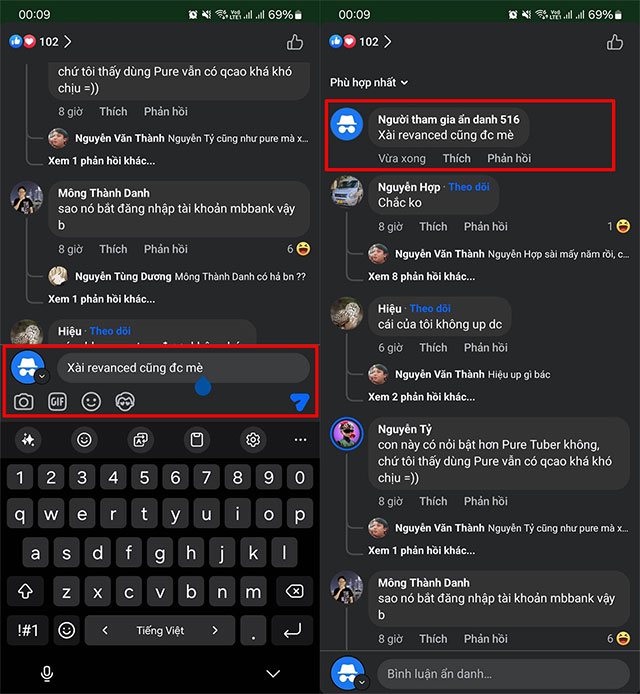
Bước 3: Lúc này bạn sẽ thấy avatar của bạn đã đổi thành biểu tượng bình luận ẩn danh của Facebook. Tiếp theo, nhập bình luận của mình như bình thường và gửi lên thôi. Sau khi bình luận xong bạn sẽ được thấy số thứ tự bên cạnh tên của mình.
Video Hướng dẫn bình luận ẩn danh trên Facebook
Vậy là bạn đã biết cách đăng bình luận ẩn danh trên Facebook rồi, khá đơn giản phải không nào?
Mạng xã hội
-

Cách thêm Avatar Sticker động trên trang cá nhân Facebook
-
Cách giới hạn đối tượng xem bài viết trên Fanpage Facebook
-
Top nhạc Noel được yêu thích nhất trên mạng xã hội hiện tại
-
Cách không cho người khác xem người theo dõi trên Instagram
-
Hướng dẫn bật tính năng Vật phẩm kỹ thuật số (NFT) trên Facebook
-
Cách thay đổi giao diện Tự hào Việt Nam trên Zalo
-
Hướng dẫn chặn người khác chia sẻ Reels lên Story Facebook
-
Hướng dẫn sử dụng Locket Widget trên iPhone
-
Hướng dẫn tắt chế độ Đã Xem trên Instagram
-
Cách chia sẻ bài hát lên Story Instagram bằng Nhaccuatui
-
Hướng dẫn ghim tin nhắn trên Zalo
-
Cách xóa nhiều bài đăng cùng lúc trên Instagram