Hướng dẫn cài đặt phần mềm UltraViewer
UltraViewer là một trong số phần mềm hỗ trợ điều khiển máy tính từ xa, không hề thua kém TeamViewer. Dưới đây là hướng dẫn chi tiết cách cài và sử dụng UltraViewer cho người mới.
UltraViewer là phần mềm điều khiển máy tính từ xa, được sử dụng phổ biến để hỗ trợ kỹ thuật, làm việc và truy cập máy tính khi không ở cùng một địa điểm. Với giao diện trực quan, UltraViewer cho phép người dùng kết nối nhanh đến máy tính khác thông qua ID và mật khẩu do phần mềm cung cấp.
Một trong những tính năng nổi bật của UltraViewer là điều khiển máy tính từ xa, giúp người hỗ trợ có thể thao tác trên màn hình của máy tính đối phương gần như trực tiếp. Phần mềm cũng hỗ trợ gửi và nhận tệp, trò chuyện trong quá trình kết nối, đồng thời cho phép nhiều người cùng tham gia hỗ trợ một máy tính trong một số trường hợp.
UltraViewer phù hợp với nhân viên kỹ thuật, giáo viên, doanh nghiệp và người dùng cá nhân cần hỗ trợ máy tính từ xa. Công cụ có cách sử dụng khá đơn giản, không đòi hỏi người dùng phải có kiến thức kỹ thuật chuyên sâu. Tuy nhiên, để bảo đảm an toàn, bạn chỉ nên cung cấp thông tin kết nối cho người đáng tin cậy và ngắt kết nối sau khi hoàn tất hỗ trợ.
Cài đặt phần mềm UltraViewer không có gì khác biệt so với TeamViewer, bạn chỉ cần tải UltraViewer trên Download.com.vn để có phiên bản mới nhất. Với phần mềm điều khiển máy tính từ xa UltraViewer bạn có thể trợ giúp hoặc tư vấn hướng dẫn, sửa lỗi hệ thống, cài đặt phần mềm cho bất cứ ai dù ở đâu.
Dưới đây chúng tôi sẽ hướng dẫn các bạn chi tiết cách Cài đặt phần mềm UltraViewer trên máy tính rất nhanh chóng vời vài bước đơn giản.
Cách cài đặt UltraViewer trên máy tính
Bước 1:
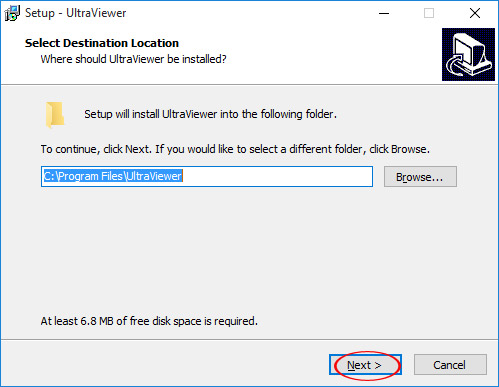
Tải UltraViewer về máy tính sau đó nhấn đúp vào file cài đặt vừa được tải về. Khi xuất hiện cửa sổ Setup UltraViewer hãy nhấn Next để cài đặt.
Bước 2:
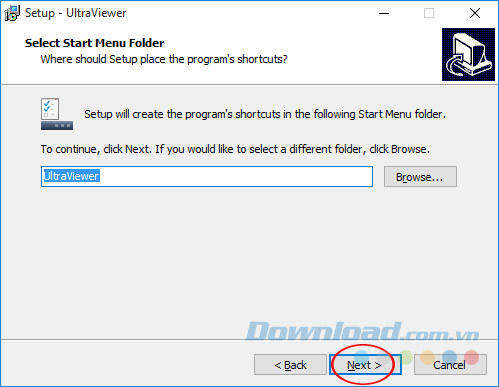
Chọn thư mục lưu cài đặt UltraViewer có thể để thư mục mặc định sẽ là ổ C, rồi chọn Next để chuyển sang bước tiếp theo.
Bước 3:
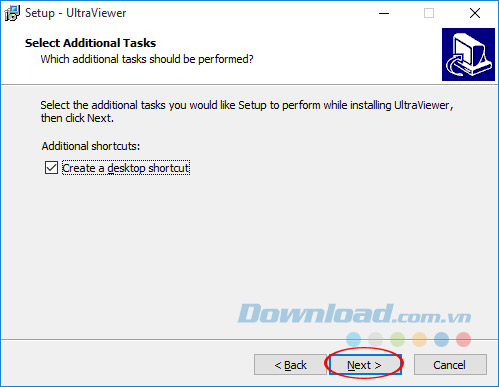
Để tạo shortcut ngoài màn hình desktop thì để dấu tích chọn ở ô Create a desktop shortcut, còn không bỏ tích chọn đi và nhấn Next.
Bước 4:
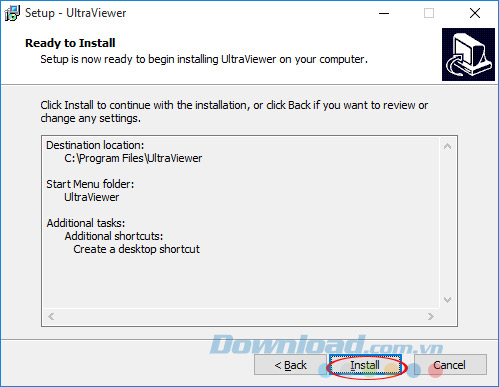
Nhấn Install để bắt đầu quá trình cài đặt UltraViewer vào máy tính.
Bước 5:
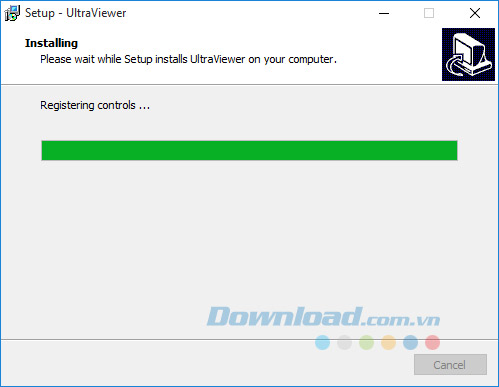
Quá trình cài đặt diễn ra trong vài giây, quá trình này nhanh hay chậm còn tùy thuộc cấu hình máy tính của bạn.
Bước 6:
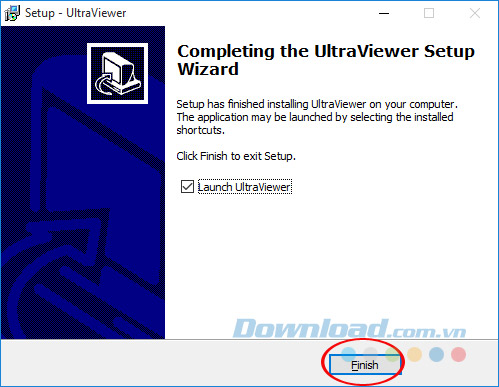
Kết thúc quá trình cài đặt, nếu muốn khởi chạy UltraViewer luôn thì để nguyên tích chọn ở ô Lauch UltraViewer. Cuối cùng hãy chọn Finish để hoàn tất quá trình cài đặt.
Bước 7:
Giao diện chính của UltraViewer xuất hiện, bạn chỉ cần xin ID và mật khẩu của máy tính khác là có thể điều khiển từ xa được. Tất nhiên máy kia cũng phải cài UltraViewer.
Video hướng dẫn cài đặt phần mềm UltraViewer
Những câu hỏi thường gặp khi dùng UltraViewer
Tại sao UltraViewer bị ngắt kết nối ngay cả khi kết nối internet người dùng có vẻ ổn định?
Ngoài các vấn đề về mạng, phần mềm bảo mật hoặc cài đặt tường lửa cũng có thể gây cản trở kết nối. Hãy kiểm tra cài đặt bảo mật của bạn và thêm UltraViewer vào danh sách các ứng dụng được phép sử dụng.
Khắc phục sự cố hết thời gian chờ kết nối UltraViewer đòi hỏi phải xem xét nhiều yếu tố, từ độ ổn định mạng và cấu hình bảo mật đến cài đặt VPN và các hạn chế của nhà cung cấp dịch vụ Internet (ISP). Tuy nhiên, đừng quá lo lắng. Cách khắc phục sự cố rất dễ. Đôi khi, bạn chỉ cần đợi một lúc là vấn đề được giải quyết.
Phiên bản UltraViewer nào ổn định nhất để tránh lỗi kết nối?
Phiên bản UltraViewer mới nhất thường bao gồm các bản sửa lỗi và cải thiện độ ổn định. Luôn đảm bảo bạn đang sử dụng phiên bản mới nhất để có độ ổn định kết nối tối ưu.
Thủ thuật Văn phòng
-

Hướng dẫn cài đặt và thiết lập AnyDesk
-
TOP phần mềm điều khiển máy tính từ xa tốt không kém Ultraview
-
Hướng dẫn điều khiển máy tính từ xa bằng UltraViewer
-
Cách tắt chia sẻ clipboard trong UltraViewer
-
Cách dùng Blacklist & Whitelist trong UltraViewer
-
Cách sửa lỗi UltraViewer không lấy được ID
-
Cách cài đặt và gỡ bỏ app trên Ubuntu
-
Cách sửa lỗi mất tùy chọn Wi-Fi trên Windows
-
Wondershare PDFelement: Cách chuyển đổi tệp PDF sang Excel
-
Cách tắt tự động lưu ảnh chụp màn hình của Snipping Tool
-
Hướng dẫn chuyển ảnh thành file Word online
-
Hướng dẫn cài font chữ mặc định trên Microsoft Excel 2016