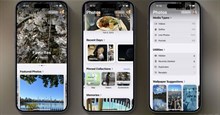
Hướng dẫn cài hình nền với hiệu ứng chiều sâu trên iOS 16
Cài hiệu ứng chiều sâu trên iOS không khó. Dưới đây là hướng dẫn chi tiết cài hiệu ứng chiều sâu trên iOS.
iOS 16 là phiên bản hệ điều hành dành cho iPhone do Apple phát hành, mang đến nhiều thay đổi về giao diện, màn hình khóa và các tính năng tiện ích. Một trong những điểm nổi bật của iOS 16 là khả năng tùy biến Màn hình khóa, cho phép người dùng thay đổi kiểu chữ, màu sắc, tiện ích và sử dụng nhiều hình nền khác nhau. Nhờ đó, màn hình iPhone trở nên cá nhân hóa và trực quan hơn.
Hiệu ứng chiều sâu (Depth Effect) là một tính năng thú vị trên Màn hình khóa iOS 16. Khi sử dụng một số hình ảnh phù hợp, hệ thống có thể nhận diện chủ thể chính như người, động vật hoặc vật thể và tạo cảm giác chủ thể nằm phía trước đồng hồ. Phần hình ảnh phía sau được bố trí khéo léo để tạo hiệu ứng phân lớp, giúp màn hình khóa có chiều sâu và sinh động hơn.
Để sử dụng, người dùng nhấn giữ màn hình khóa, chọn Tùy chỉnh, sau đó chọn Màn hình khóa và một ảnh hỗ trợ hiệu ứng. Tùy từng hình ảnh và cách bố trí, tùy chọn hiệu ứng chiều sâu có thể xuất hiện hoặc không. Đây là một trong những điểm nhấn giúp iOS 16 mang đến trải nghiệm màn hình khóa mới mẻ và cá nhân hóa.
Mục lục bài viết
Hướng dẫn cài hình nền với hiệu ứng chiều sâu trên iOS 16
Việc chọn một hình ảnh cho hiệu ứng chiều sâu là một điều rất quan trọng. Nó chỉ hoạt động tốt khi có độ tương phản màu phù hợp giữa chủ thể hình ảnh và hậu cảnh. Trước tiên, người dùng cần bật hiệu ứng chiều sâu trên iOS 16 để các hình nền hoạt động.
Bước 1: Mở ảnh muốn đặt làm hình nền màn hình khóa. Sau đó nhấn vào biểu tượng chia sẻ.
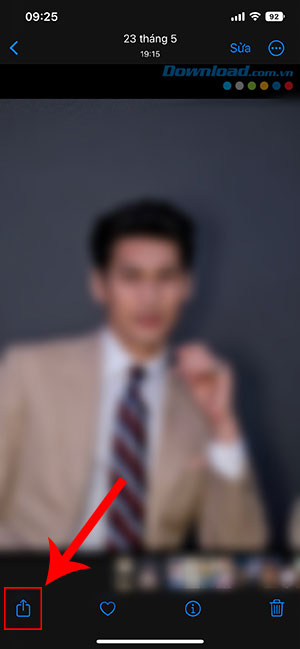
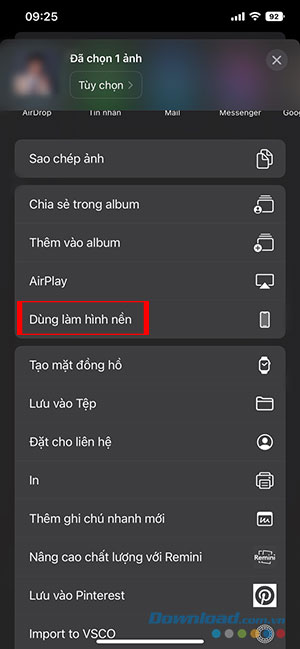
Bước 2: Bây giờ, hãy nhấn vào Dùng làm hình nền.
Bước 3: Nếu chọn hình ảnh tương thích, hình nền sẽ tự động cắt, với hiệu ứng chiều sâu sẽ được thêm vào.
Nếu không, người dùng cần thực hiện thao tác Chụm mở để cắt xén, và di chuyển hình ảnh đến gần đồng hồ.
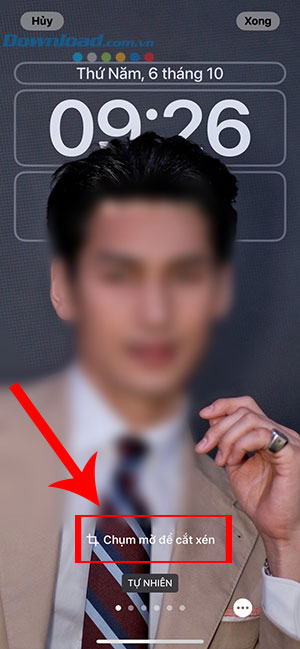
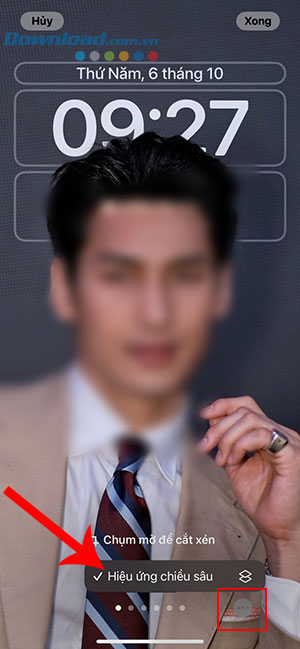
Bước 4: Tuy nhiên, nếu hình nền vẫn không nhận được hiệu ứng này, hãy nhấn vào biểu tượng ba chấm và đảm bảo Hiệu ứng chiều sâu đã được chọn.
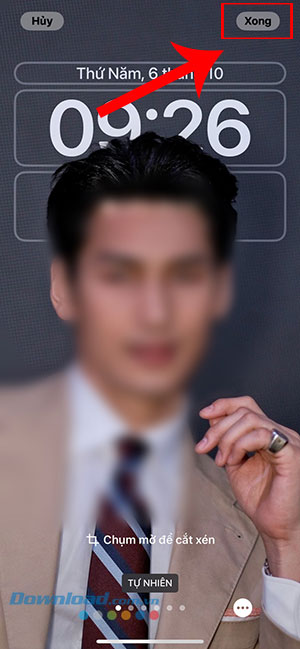
Bước 5: Nhấn vào Xong ở góc trên cùng bên phải.
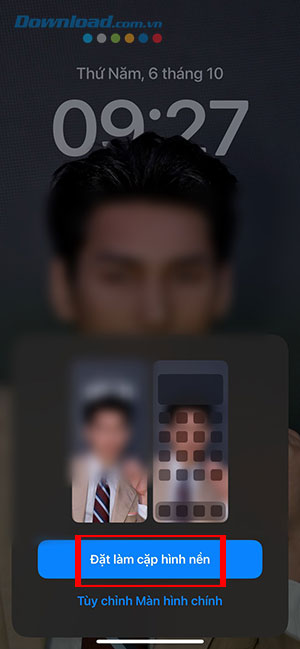
Bước 6: Sau đó, chọn Đặt làm cặp hình nền để hoàn tất. Người dùng cũng có thể chọn Tùy chỉnh Màn hình chính để có thay đổi thêm một số cài đặt khác cho hình nền.
Cách khắc phục lỗi hiệu ứng chiều sâu không hoạt động
Loại bỏ widget trên màn hình khóa
Hiệu ứng chiều sâu không phải là tính năng mới duy nhất trên iPhone. Với iOS 16, Apple cũng giới thiệu các tiện ích màn hình khóa. Thật không may, mọi người không thể sử dụng cả 2 cùng một lúc. Vì vậy, để tận hưởng hiệu ứng chiều sâu, người dùng phải xóa mọi tiện ích khỏi màn hình khóa.
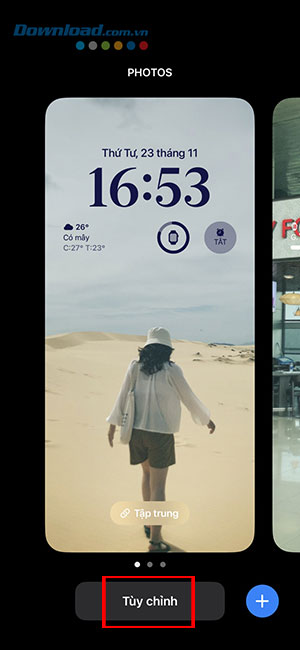
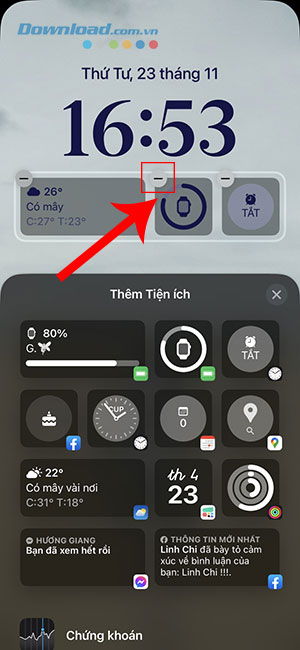
Để xóa các widget, hãy mở khóa trong khi vẫn ở trên màn hình khóa. Sau đó, chạm giữ màn hình và nhấn nút Tùy chỉnh ở phía dưới. Nhấn vào bảng tiện ích và sử dụng dấu trừ bên cạnh tiện ích để xóa tiện ích đó.
Kiểm tra định dạng ảnh
Hiệu ứng chiều sâu trên iOS 16 chỉ hoạt động tốt với hình ảnh ở định dạng JPEG, vậy nên nó có thể không hoạt động nếu hình nền ở định dạng khác.
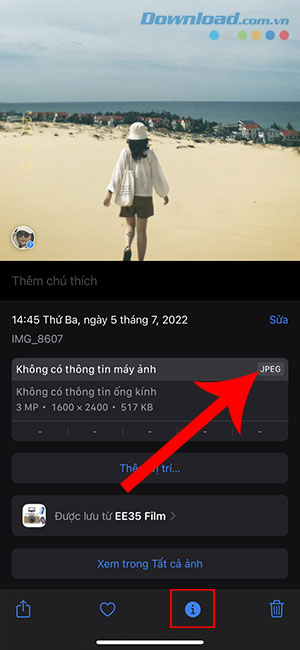
Mọi người có thể kiểm tra định dạng hình ảnh từ thư viện Ảnh. Để làm như vậy, hãy mở hình ảnh và nhấn vào biểu tượng i ở dưới cùng (hoặc vuốt từ dưới lên), thông tin về hình ảnh sẽ xuất hiện. Người dùng sẽ phải chuyển đổi định dạng hoặc sử dụng một hình ảnh khác nếu nó không ở định dạng JPEG.
Dùng hình nền hỗ trợ hiệu ứng chiều sâu
Một lý do khác khiến hiệu ứng chiều sâu có thể không hoạt động là do iPhone không nhận dạng được đối tượng trong ảnh. Người dùng nên thử sử dụng một hình ảnh khác mà trong đó, chủ thể có thể phân biệt được với hậu cảnh. Ảnh được chụp ở chế độ chân dung hoặc có nền mờ sẽ là những lựa chọn hình nền hoạt động hiệu ứng chiều sâu tốt nhất.
Một số hình nền đẹp nhất cho hiệu ứng chiều sâu trên iOS 16
Tòa nhà cổ điển

Với đồng hồ màu đỏ, hình nền này rất đẹp trên màn hình khóa. Mặc dù có nhiều hình nền tòa nhà khác, nhưng giao diện cổ điển của hình nền này và cách nó thể hiện hiệu ứng chiều sâu khiến nó trở thành một hình ảnh hoàn hảo cho màn hình khóa.
Ngọn hải đăng

Một ngọn hải đăng cao ngất ngưởng, không chỉ giúp các con tàu tìm đường về nhà an toàn mà còn khiến màn hình khóa iPhone trở nên vô cùng bắt mắt.
Tòa nhà màu cam và trắng

Hình ảnh các tòa nhà có lẽ là chủ đề phù hợp nhất với hiệu ứng chiều sâu của iOS 16. Với tòa nhà tông màu cam trắng này, một chiếc đồng hồ màu xanh lam với phông chữ cổ điển đã làm lock screen trở nên tuyệt đẹp.
Núi phủ tuyết

Bầu trời màu hồng và tuyết trắng tuyệt đẹp là tất cả những gì cần thiết của một hình nền màn hình khóa iOS 16 thu hút, tạo sự rung cảm ngay lập tức cho người dùng.
Đường cao tốc dẫn đến ngọn núi

Hình ảnh một con đường cao tốc dẫn thẳng đến ngọn núi hùng vĩ trông giống như bìa album nhạc, chắc chắn là lựa chọn tuyệt vời với những ai muốn có màn hình chính nghệ thuật cho iPhone của mình.
Thủ thuật iPhone
-

Hướng dẫn cập nhật iOS 27 và các tính năng mới
-
Hướng dẫn tắt rung ở chế độ im lặng trên iPhone
-
Hướng dẫn chỉnh sửa ảnh hàng loạt trên iPhone
-
Hướng dẫn dùng 3uTools để quản lý tệp tin iPhone
-
Khắc phục nhanh lỗi Lively Wallpaper không hoạt động trên Windows
-
TOP ứng dụng widget tương tác cho iPhone thêm tiện dụng và đẹp mắt
-
Cách sửa lỗi cử chỉ tay không tạo hiệu ứng khi FaceTime
-
iOS 18: Cách chia sẻ mật khẩu Wi-Fi bằng mã QR trên iPhone
-
Hướng dẫn cài đặt hình nền khác nhau trên iPhone
-
Cách biết ai đó đã chặn số điện thoại của bạn
-
Cách cài đặt và sử dụng tính năng Phần mở rộng Safari trên iOS
-
Cách dùng giao diện mới của ứng dụng Ảnh iOS 18