Hướng dẫn chuyển sang Google Analytics 4
Google Analytics 4 (GA4) là thế hệ tiếp theo của Google Analytics, giúp thu thập dữ liệu từ cả trang web và ứng dụng. GA4 được thiết kế cho tương lai của hoạt động phân tích và đo lường. Bài viết này sẽ hướng dẫn bạn 6 bước để chuyển từ Google Universal Analytics sang Google Analytics 4.

Cách chuyển Google Analytics sang Google Analytics 4
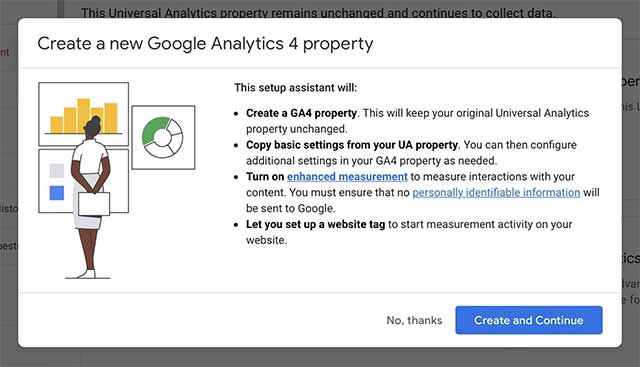
Bước 1: Tạo Google Analytics 4 Property
Bước đầu tiên là tạo một Google Analytics 4 Property. Để thực hiện việc này, hãy đăng nhập vào tài khoản Google Analytics của bạn và nhấp vào tab “Admin”. Từ đó, nhấp vào nút “Create Property” và chọn “Google Analytics 4” từ menu thả xuống.
Bước 2: Thiết lập Data Stream
Sau khi bạn tạo một Google Analytics 4 Property, bước tiếp theo là thiết lập dòng dữ liệu (Data Stream). Data Stream là nguồn dữ liệu được đưa vào Google Analytics 4. Để thiết lập, hãy chọn Google Analytics 4 Property của bạn rồi nhấp vào “Data Streams” trong tab “Streams”. Từ đó, nhấp vào nút “Add Stream” và làm theo hướng dẫn để thiết lập dòng dữ liệu của bạn.
Bước 3: Cập nhật Tracking Code của bạn
Nếu đang sử dụng Google Analytics, bạn sẽ cần cập nhật Tracking Code của mình thành Google Analytics 4 Tracking Code mới. Để thực hiện việc này, hãy chuyển đến tab “Admin”, chọn Property của bạn và nhấp vào “Tracking Info” trong cột “Property”. Từ đó, nhấp vào “Tracking Code” và làm theo hướng dẫn để cập nhật code theo dõi của bạn.
Bước 4: Thiết lập Dimension và Metric
Google Analytics 4 cho phép bạn tạo các Dimension và Metric để theo dõi các điểm dữ liệu cụ thể quan trọng đối với doanh nghiệp của bạn. Để thiết lập Dimension và Metric tùy chỉnh, hãy đi đến tab “Admin” và nhấp “Custom Definitions” trong cột “Property”. Từ đó, bạn có thể tạo Dimension và Metric phù hợp với doanh nghiệp của mình.
Bước 5: Thiết lập Conversion Tracking
Conversion Tracking rất quan trọng để theo dõi sự thành công của trang web hoặc ứng dụng của bạn. Để thiết lập tính năng theo dõi này trong Google Analytics 4, hãy chọn Property của bạn và nhấp vào “Conversions” trong tab “Streams”. Từ đó, hãy nhấp vào nút “Create Conversion Event” và làm theo hướng dẫn để thiết lập Conversion Tracking của bạn.
Bước 6: Kiểm tra thiết lập của bạn
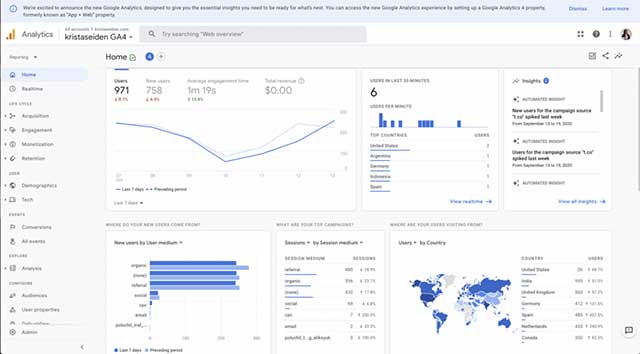
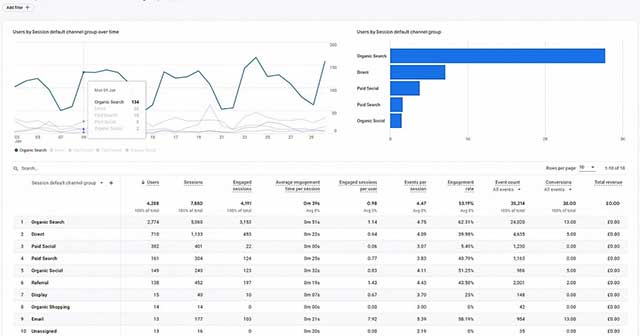
Sau khi thiết lập xong tất cả, bạn cần kiểm tra lại để đảm bảo mọi thứ đều hoạt động bình thường. Để thực hiện việc này, hãy chuyển đến tab “Realtime” trong Google Analytics và kiểm tra trang web hoặc ứng dụng của bạn để xem liệu dữ liệu có được theo dõi chính xác hay không.
Bằng cách làm theo các bước trên, bạn có thể chuyển đổi sang phiên bản Google Analytics mới một cách suôn sẻ và bắt đầu theo dõi dữ liệu có giá trị cho doanh nghiệp của mình.
Thủ thuật Văn phòng
-

Hướng dẫn cách tạo Portfolio bằng PowerPoint
-
Hướng dẫn các thao tác cơ bản khi dùng iLovePDF
-
Cách cài đặt lại Windows 11 mà không mất dữ liệu
-
Hướng dẫn tạo biểu đồ tự động trên WPS AI Sheets
-
Cách xóa cache trình duyệt phổ biến hiện nay
-
Cách sửa lỗi cài đặt Microsoft .NET Framework 4: 0x800c0006 trên Windows
-
Cách sử dụng Grammarly để kiểm tra chính tả, ngữ pháp tiếng Anh
-
TOP công cụ AI giúp bạn luyện trả lời phỏng vấn khi xin việc
-
Những điều cần biết về add-on của VLC
-
Hướng dẫn dùng AI để phân tích dữ liệu Excel
-
Các công cụ trợ năng tốt nhất cho Microsoft Office
-
Cách đổi thư mục lưu file Word mặc định