Hướng dẫn đặt biệt danh trên Instagram cho người khác
Cũng giống với những ứng dụng trò chuyện khác, thì Instagram đã cho phép người dùng đặt biệt danh cho người khác trong cuộc trò chuyện với mình, từ đó giúp cho mối quan hệ của mình với bạn bè trở nên thân thiết thiết, gần gũi hơn. Cho dù là một cái tên hài hước, đáng yêu hay độc lạ, biệt danh sẽ khiến cuộc trò chuyện trở nên thú vị hơn. Tuy nhiên đây là một tính năng mới của ứng dụng này, cho nên một số người dùng không biết thực hiện như thế nào?
Instagram là một ứng dụng mạng xã hội, hỗ trợ trò chuyện được nhiều người quan tâm trong thời gian vừa qua. Để giúp cho cuộc trò chuyện với bạn bè trở nên thú vị hơn, thì hôm nay Download.com.vn sẽ giới thiệu đến cho mọi người bài viết hướng dẫn đặt biệt danh trên Instagram cho người khác, xin mời các bạn cùng tham khảo.
Hướng dẫn thiết lập biệt danh trên Instagram cho người khác
Hướng dẫn nhanh:
- Mở ứng dụng Instagram trên điện thoại lên
- Ấn vào biểu tượng tin nhắn
- Chọn vào khung trò chuyện với người mà bạn muốn đặt biệt danh
- Chạm vào mục khung tên
- Nhấn vào mục Biệt danh
- Ấn vào nút OK
- Nhập biệt danh cho đối phương
- Chạm vào nút Xong
Hướng dẫn chi tiết:
Bước 1: Để thực hiện điều này, thì chúng ta cần mở ứng dụng Instagram trên điện thoại của mình lên. Sau đó, nhấn vào biểu tượng tin nhắn ở góc bên phải phía trên màn hình.
Bước 2: Ở giao diện trò chuyện của ứng dụng, chọn vào cuộc trò chuyện mà bạn muốn đặt biệt danh cho người khác.
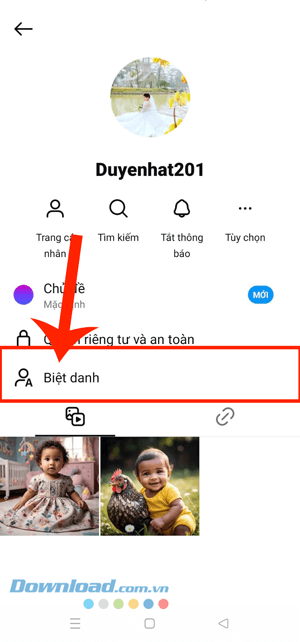
Bước 3: Tại cuộc trò chuyện trên Instagram, ấn vào khung tên ở phía bên trên màn hình.


Bước 4: Tiếp theo, các bạn hãy chạm vào mục Biệt danh.
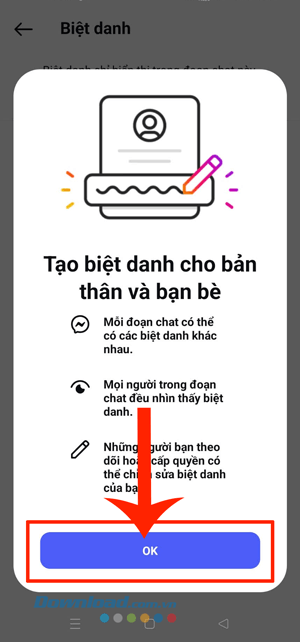
Bước 5: Trong khung cửa sổ thông báo về thông tin của tính năng này, thì chúng ta sẽ nhấn vào nút OK.
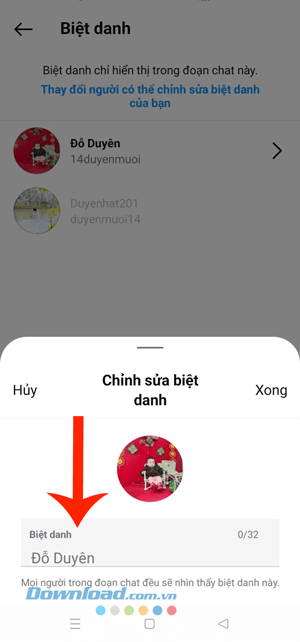
Bước 6: Cuối cùng, ở khung cửa sổ Chỉnh sửa biệt danh, nhập biệt danh mà mình muốn đặt cho đối phương, sau đó ấn vào nút Xong.
Chúc các bạn thực hiện thành công!
Mạng xã hội
-

Hướng dẫn gửi video dung lượng lớn trên Zalo
-
Hướng dẫn xem số điện thoại trên Zalo
-
Hướng dẫn tắt gợi ý theo dõi tài khoản Instagram
-
Hướng dẫn khôi phục Story đã xóa trên Instagram
-
Cách nhận 3 tháng miễn phí Apple TV+, Apple Music trên Viber
-
Hướng dẫn xác thực tài khoản Zalo
-
Hướng dẫn bật tính năng Vật phẩm kỹ thuật số (NFT) trên Facebook
-
Hướng dẫn tải video Facebook Reels về điện thoại
-
Hướng dẫn gửi sticker Zalo trên Messenger
-
Hướng dẫn tạo ảnh đại diện bằng Zalo AI Avatar miễn phí
-
Hướng dẫn cài đặt thông báo cuộc gọi nhỡ trên Zalo
-
Cách tắt thông báo Vừa mới truy cập trên Zalo