Hướng dẫn dùng MathType để soạn công thức toán học
Cách dùng MathType soạn công thức toán học khá đơn giản. Dưới đây là hướng dẫn chi tiết cách sử dụng MathType lập công thức toán học.
MathType là công cụ soạn thảo công thức toán học, ký hiệu hóa học, vật lý,... đầy đủ và dễ sử dụng. MathType tương thích với hầu hết các bộ ứng dụng soạn thảo văn bản, giúp người dùng dễ dàng nhập những công thức, ký hiệu rắc rối. Trong bài viết này hãy cùng tìm hiểu cách sử dụng MathType cơ bản.
Mục lục bài viết
Hướng dẫn cài đặt và sử dụng MathType
Đối với những văn bản không quá nhiều công thức và ký hiệu, người dùng có thể nhập trực tiếp trong ứng dụng MathType, sau đó sao chép và dán vào phần mềm soạn thảo văn bản đang sử dụng. Để nhập công thức trong MathType, hãy làm theo các bước sau:
Bước 1: Nhấn nút tải về MathType dưới đây và tiến hành cài đặt như những ứng dụng thông thường.
Bước 2: Điều hướng tới menu Start và click đúp chuột để mở MathType.
Bước 3: Trong cửa sổ ứng dụng MathType vừa mở ra, có 2 phần chính là nửa trên bao gồm các công thức và ký hiệu đặc biệt, nửa dưới là nơi nhập liệu.
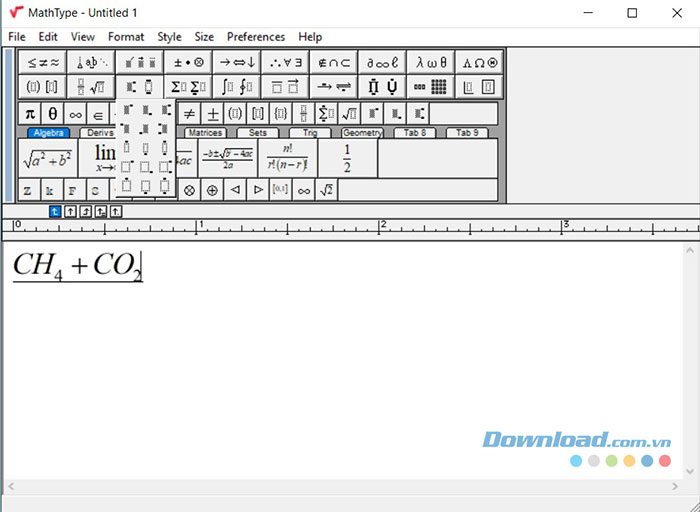
Người dùng chỉ cần nhập các chữ cái như bình thường, và chọn các nút ở trên nếu cần nhập công thức, ký hiệu.
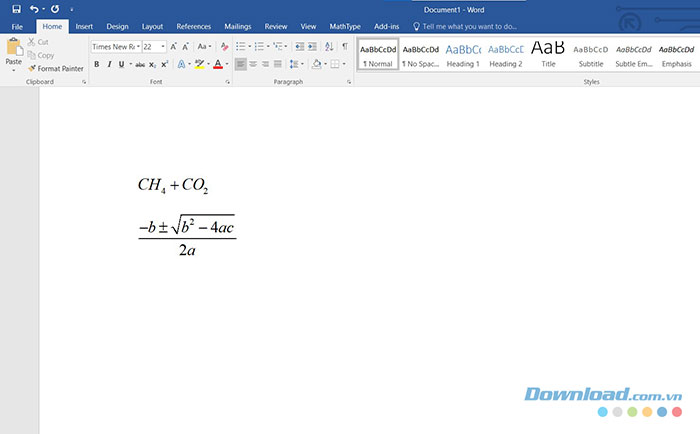
Bước 4: Sau khi nhập xong công thức, mọi người chỉ cần sao chép và dán nó vào phần mềm soạn thảo văn bản đang sử dụng là hoàn thành việc nhập liệu.
Hướng dẫn thêm MathType vào Microsoft Word
Đối với những văn bản có nhiều ký hiệu và công thức, việc áp dụng cách sao chép và dán như trên sẽ tốn nhiều thời gian. May mắn thay, MathType hỗ trợ trên hầu hết các phần mềm, nền tảng soạn thảo, vậy nên người dùng có thể dễ dàng nhập ký hiệu toán học trực tiếp trong đó.
Để dùng MathType trong Microsoft Word, người dùng cần thêm MathType vào thanh công cụ hoặc MathType Add-ins.
Cách thêm MathType vào thanh công cụ
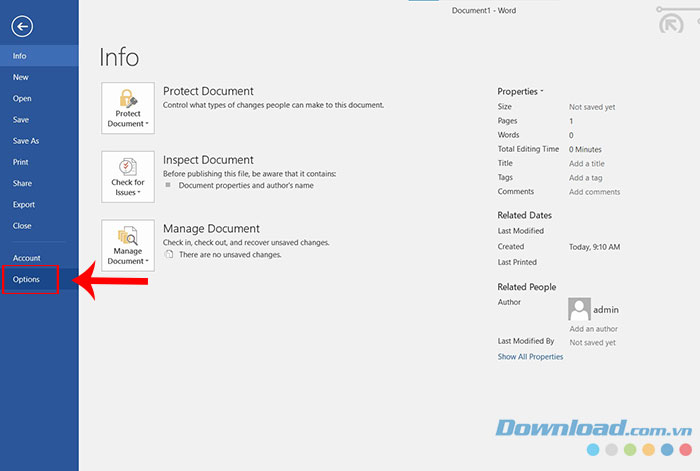
Bước 1: Nhấn vào File > chọn Options.
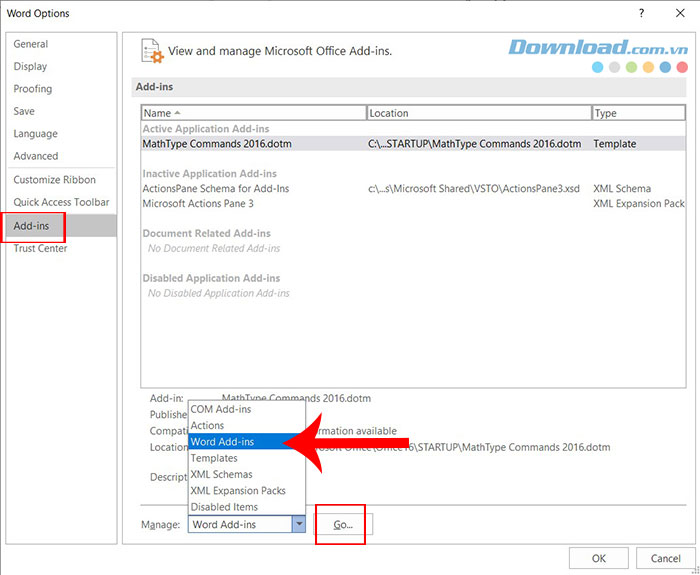
Bước 2: Chọn tab Add-ins. Trong mục Manage, nhấn vào mũi tên để mở menu thả xuống và chọn Word Add-ins. Sau đó nhấn nút Go.
Bước 3: Nhấn nút Add trong cửa sổ Templates and Add-ins.
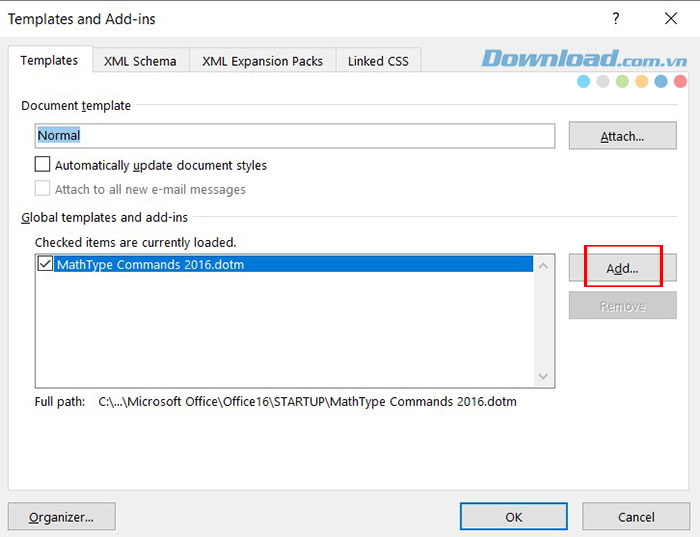
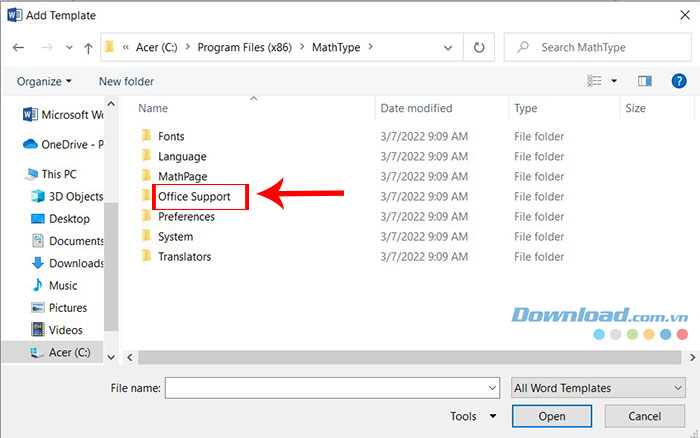
Bước 4: Điều hướng đến thư mục chứa các file của MathType. Thông thường nó sẽ ở trong ổ C, thư mục Program Files hoặc Program Files (x86), sau đó chọn thư mục MathType > Office Support.
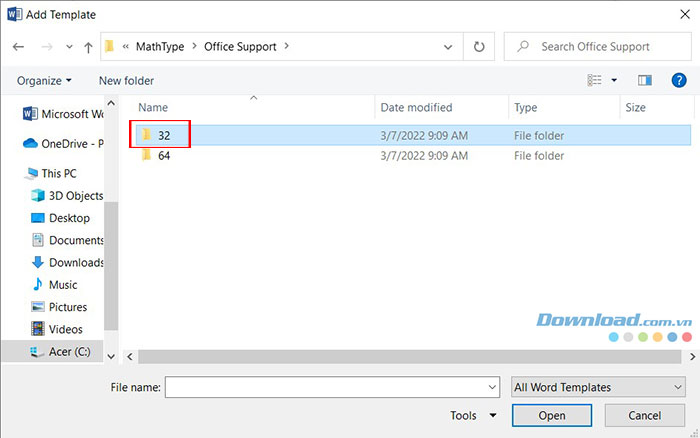
Bước 5: Lựa chọn 32 bit hoặc 64 bit tùy theo máy.
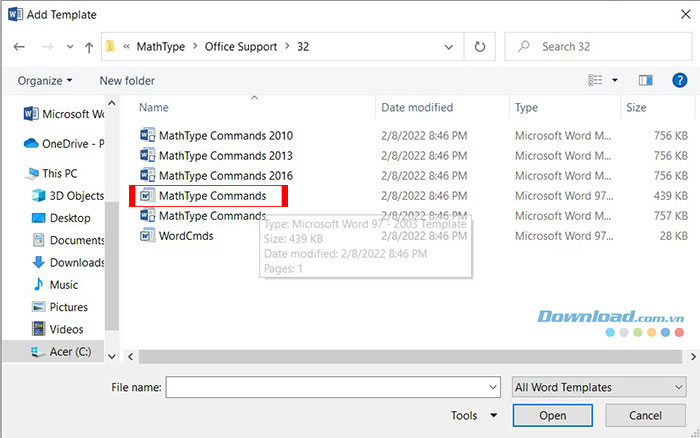
Bước 6: Chọn MathType Commands và nhấn nút Open.
Bước 7: Tích ô vuông phía trước MathType Commands.dot và nhấn OK.
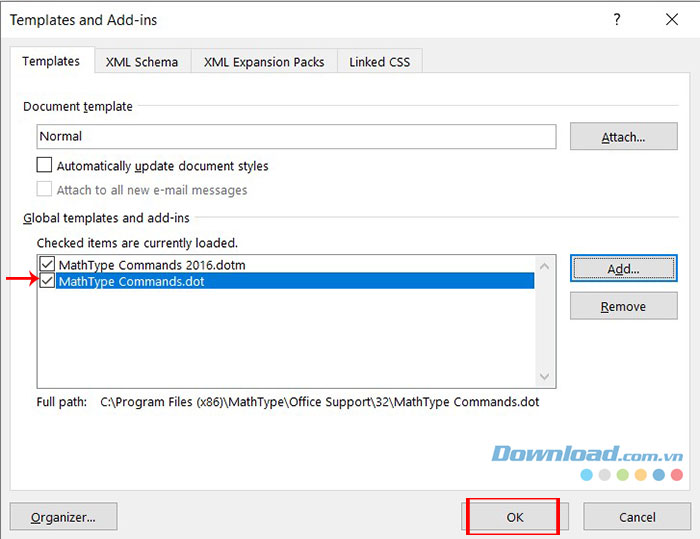
Vậy là MathType đã được thêm vào thanh công cụ để mọi người sử dụng một cách dễ dàng và nhanh chóng.
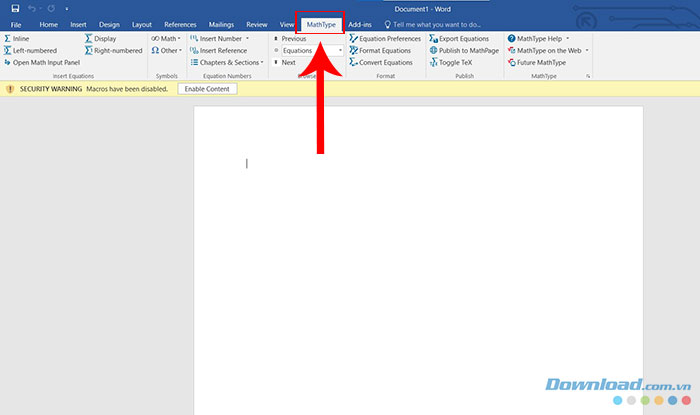
Cách thêm MathType Add-ins vào Microsoft Word
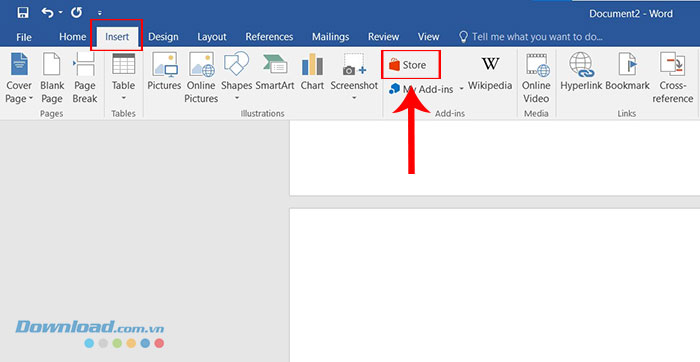
Bước 1: Từ tab Insert trong Word, tùy thuộc vào cấu hình hệ thống, hãy nhấp vào Add-ins > Store.
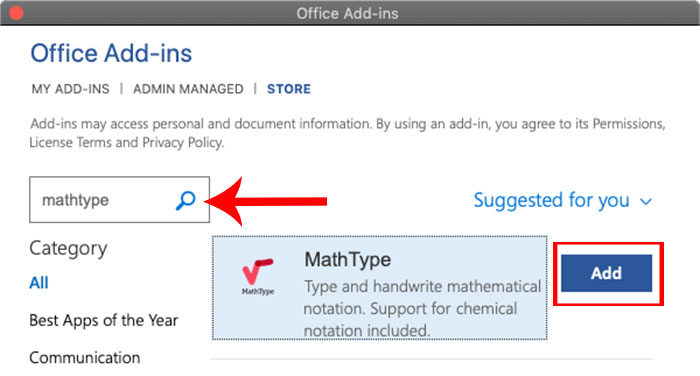
Bước 2: Gõ MathType vào thanh tìm kiếm và nhấn Enter.
Bước 3: MathType Add-ins sẽ xuất hiện ở khu vực bên phải. Nhấn nút Add để cài đặt Add-ins vào Word.
Thêm công thức toán học bằng tiện ích MathType trong Word
Chèn công thức
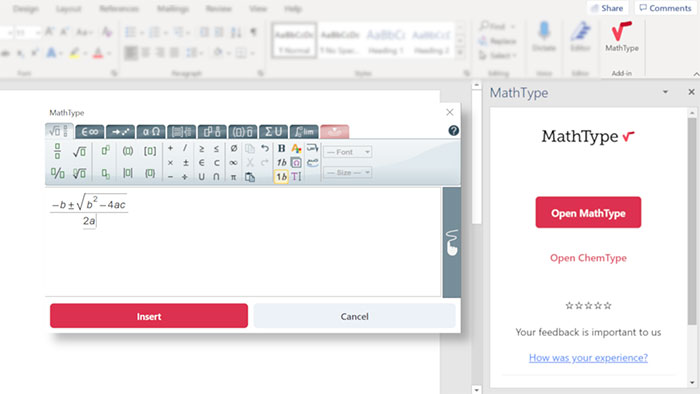
Trong thẻ Home, người dùng cần nhấp vào biểu tượng MathType. Một bảng tác vụ sẽ xuất hiện ở phía bên phải. Nhấn vào Open MathType (hoặc Open ChemType) để mở trình soạn công thức.
Khi trình chỉnh sửa MathType được mở ra, mọi người có thể tạo công thức toán học, sau đó nhấn Insert để chèn công thức vào tài liệu Word.
💡 Mẹo:
- MathType cho phép người dùng viết tay công thức thay vì nhấn chuột để tạo một cách dễ dàng.
- Ở cuối cửa sổ soạn thảo, người dùng cũng có thể thiết lập phông chữ và cỡ chữ mặc định cho các công thức mới.
Viết tay công thức
Nếu thích, mọi người có thể nhập công thức viết tay vào MathType với các bước như sau:
- Để chuyển từ chế độ nhập Classic sang viết tay, hãy nhấn vào biểu tượng
 ở phía bên phải cửa sổ MathType.
 - Viết công thức bằng tay, bút cảm ứng (stylus) hoặc bất kỳ thiết bị nào cảm thấy thuận tiện.
- Khi viết, MathType sẽ liên tục cập nhật bản xem trước công thức ở góc dưới bên phải.
- Để chỉnh sửa, mọi người chỉ cần gạch ngang phần muốn sửa. Khi phần đó chuyển sang màu đỏ, dừng lại và MathType sẽ tự động xóa phần đó.
- Mọi người có thể chuyển lại về chế độ Classic bất kỳ lúc nào để tiếp tục chỉnh sửa bằng bàn phím hoặc nhấp chuột vào các ký hiệu có sẵn.
- Khi đã sẵn sàng, hãy nhấn Insert để đưa công thức vào tài liệu dù đang ở chế độ nhập nào.
 ở phía bên phải cửa sổ MathType.
Những hiểu lầm thường gặp khi dùng MathType
MathType thay thế trình soạn thảo phương trình của Microsoft Word
MathType bổ sung khả năng soạn thảo phương trình riêng vào Word. Nó không thay thế trình soạn thảo phương trình gốc của Microsoft.
Tùy thuộc vào định dạng phương trình và nền tảng, MathType cũng có thể hoạt động với các phương trình hiện có được tạo trong Microsoft hoặc ở các định dạng MathType trước đó.
Cần cài đặt ChemType riêng
MathType và ChemType được cài đặt cùng nhau. Bạn không cần cài đặt tiện ích bổ sung riêng để tạo ký hiệu hóa học bằng ChemType.
Cần đăng ký riêng cho Google Workspace
Gói đăng ký MathType có thể cung cấp quyền truy cập trên các môi trường Công cụ Văn phòng MathType được hỗ trợ. Bản dùng thử 30 ngày cũng được chia sẻ giữa Microsoft 365 và Google Workspace thay vì bắt đầu độc lập trong mỗi môi trường.
Trên đây là những điều cần biết về cách dùng MathType viết công thức toán học. Như bạn thấy, quá trình khá đơn giản và dễ làm phải không? Chúc các bạn thành công!
Thủ thuật Văn phòng
-
Cách cài đặt MathType add-in cho Microsoft 365
-
TOP ứng dụng giải bài tập toán chính xác
-
Cách chuyển website thành app trên máy tính
-
Hướng dẫn xóa trang PDF bằng Foxit PDF Reader
-
Cách phát Wi-Fi từ máy tính Windows cực đơn giản
-
Mẹo dùng Microsoft Office để tăng hiệu quả làm việc
-
Cách đổi thư mục lưu file Word mặc định
-
Cách cài đặt và sử dụng Foxit PDF Reader trên Android
-
Danh sách đầy đủ tổ hợp phím Alt hữu ích để chèn ký tự đặc biệt trong Windows
-
Cách dùng CamScanner để scan tài liệu
-
Cách chèn các biểu tượng cảm xúc trên Google Docs
-
Cách dùng iMessage trên máy tính Windows