Cách khôi phục tin nhắn, hình ảnh, video đã xóa trên Zalo
Khôi phục tin nhắn là một tính năng mới được ứng dụng Zalo cập nhật trong thời gian vừa qua. Với tính năng này, thì người dùng có thể dễ dàng và nhanh chóng khôi phục nội dung của các cuộc trò chuyện đã bị xóa. Tuy nhiên, người dùng chỉ không thể khôi phục lại cuộc hội thoại đã xóa trong khoảng thời gian 5 giây, hiện tại ứng dụng này vẫn chưa được trên phân bản Zalo Web và Zalo PC. Nếu trong quá trình sử dụng ứng dụng này, mà bạn lỡ tay xóa mất cuộc trò chuyện quan trọng và muốn khôi phục lại nhưng không biết phải thực hiện như thế nào? Chính vì vậy, hôm nay Dowload.com.vn sẽ giới thiệu các bước thực hiện để bật và sử dụng tính năng khôi phục tin nhắn trên Zalo.
Hướng dẫn khôi phục tin nhắn Zalo cực đơn giản
Zalo là một trong những ứng dụng mạng xã hội gọi điện, nhắn tin miễn phí trên điện thoại, máy tính được mọi người yêu thích và sử dụng hiện nay. Để giúp cho mọi người có thể dễ dàng và nhanh chóng bật và sử dụng tính năng mới nhất này, thì hôm nay chúng tôi xin mời các bạn cùng theo dõi bài viết Cách khôi phục tin nhắn, hình ảnh, video đã xóa trên Zalo.
Hướng dẫn khôi phục tin nhắn, hình ảnh, video đã xóa trên Zalo Mobile
Hướng dẫn nhanh:
- Mở ứng dụng Zalo trên điện thoại lên
- Ấn vào mục Cá nhân
- Chạm vào biểu tượng Cài đặt
- Nhấn vào mục Sao lưu tin nhăn văn bản
- Ấn vào biểu tượng dấu ba chấm
- Chạm vào mục Khôi phục
- Đợi quá trình khôi phục được hoàn tất
Hướng dẫn chi tiết:
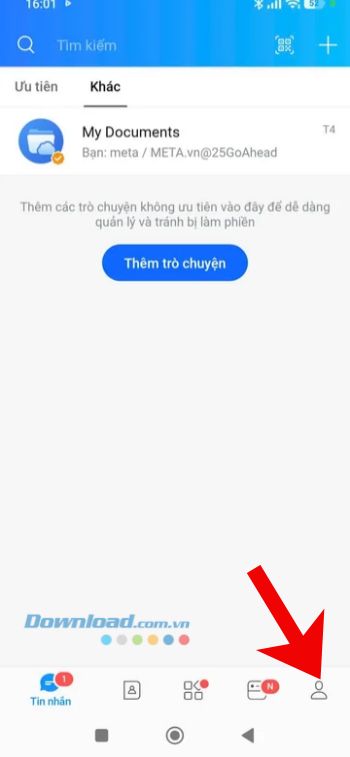
Bước 1: Đầu tiên, mở ứng dụng Zalo trên điện thoại của mình lên. Sau đó, chúng ta sẽ nhấn vào mục Cá nhân ở góc bên phải phía dưới màn hình.
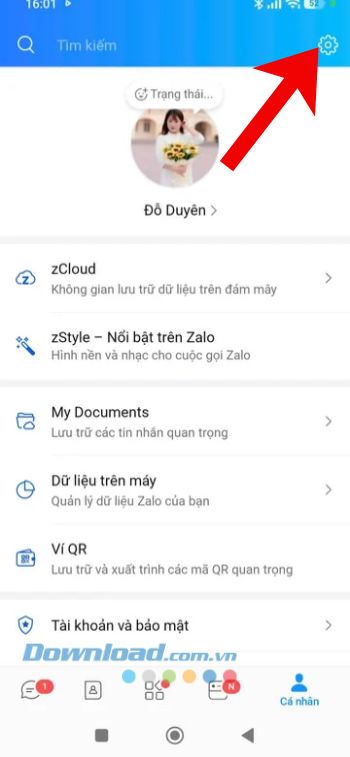
Bước 2: Tại giao diện của phần Cá nhân, ấn vào biểu tượng Cài đặt, ở góc bên phải phía dưới màn hình.
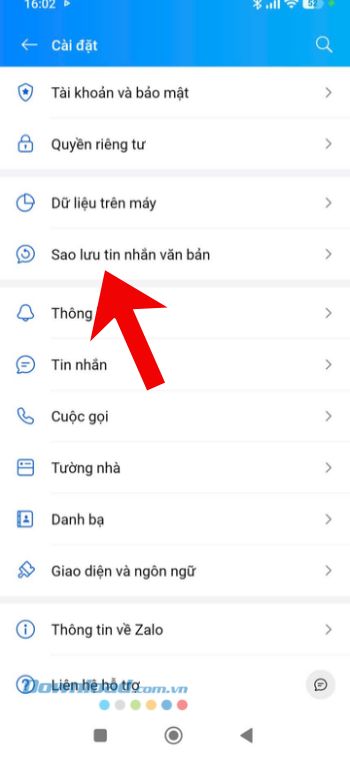
Bước 3: Khi này, các bạn hãy chạm vào mục Sao lưu tin nhắn văn bản.
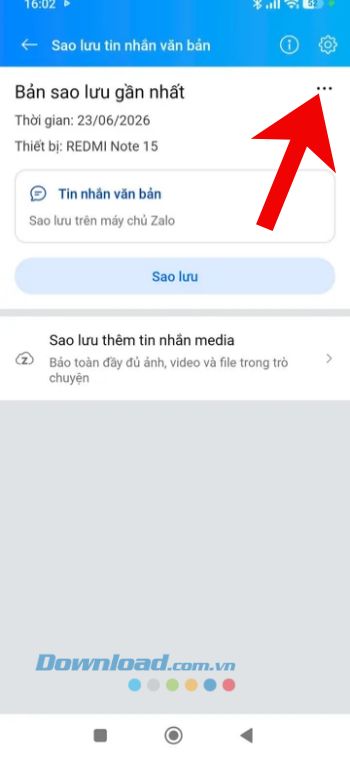
Bước 4: Tiếp theo, nhấn vào biểu tượng dấu ba chấm ở góc bên phải phía trên màn hình.
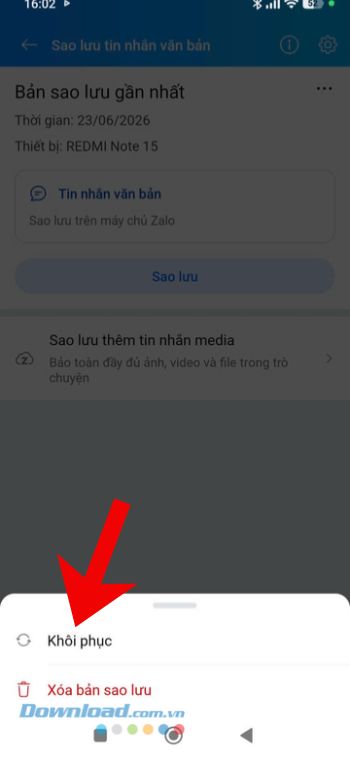
Bước 5: Ở khung cửa sổ tùy chọn phía dưới màn hình lúc này, ấn vào mục Khôi phục.
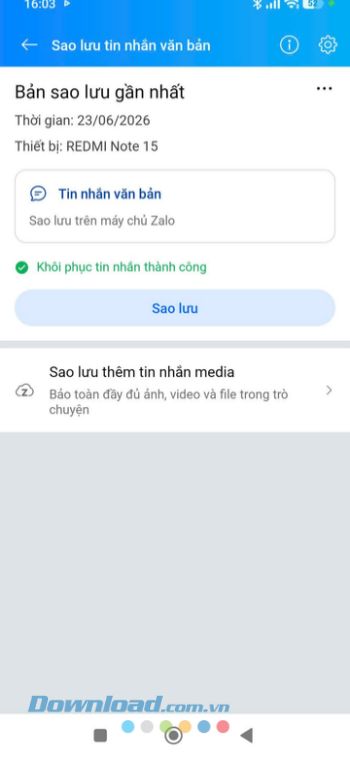
Bước 6: Các bạn chờ đợi một lát để quá trình khôi phục lại toàn bộ tin nhắn mà mình lỡ xóa được khôi phục lại.
Hướng dẫn khôi phục tin nhắn, hình ảnh, video Zalo trên máy tính
Hướng dẫn nhanh:
- Mở phần mềm Zalo trên máy tính
- Nhấn vào biểu tượng Cài đặt
- Click chuột vào mục Dữ liệu
- Nhấp chuột vào mục Khác
- Nhấn vào mục Xuất dữ liệu
- Tiếp tục, click chuột Xuất dữ liệu
- Đợi một lát dữ liệu tin nhắn được tải về máy tính
Hướng dẫn chi tiết:
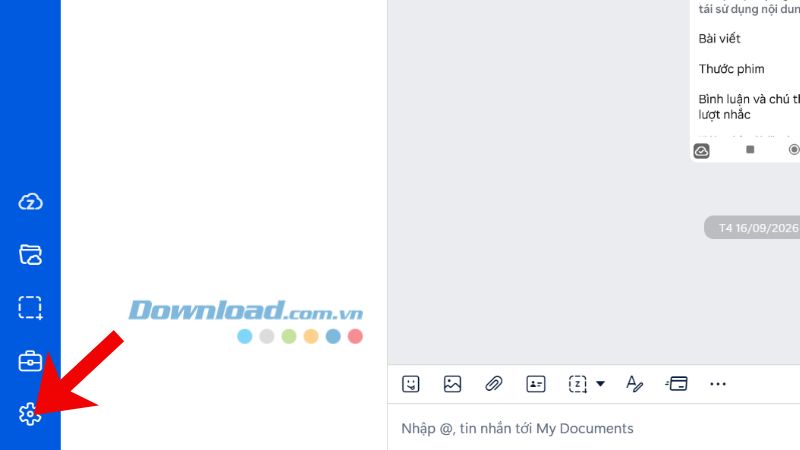
Bước 1: Trước tiên, người dùng sẽ mở phần mềm Zalo trên máy tính của mình lên, rồi click chuột vào biểu tượng cài đặt.
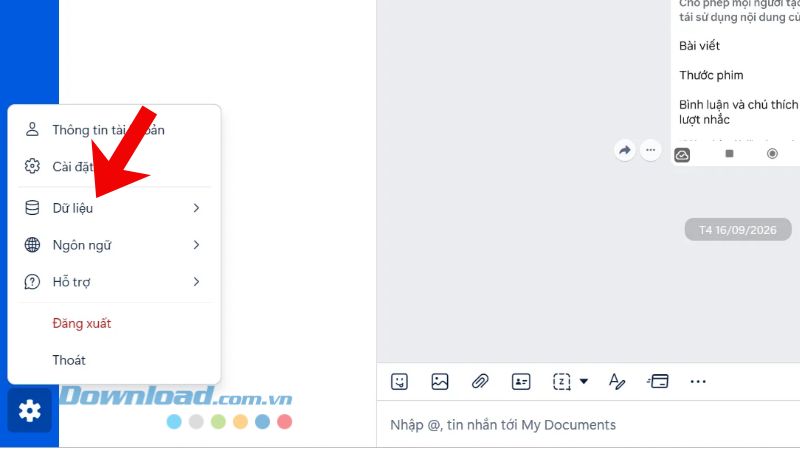
Bước 2: Trong khung cửa sổ Cài đặt khi này, nhấp chuột vào mục Dữ liệu.
Bước 3: Tiếp theo, các bạn hãy nhấn vào mục Khác.
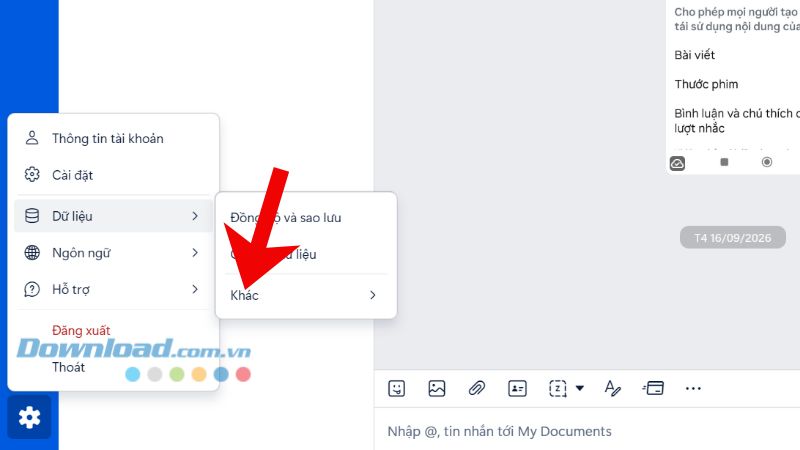
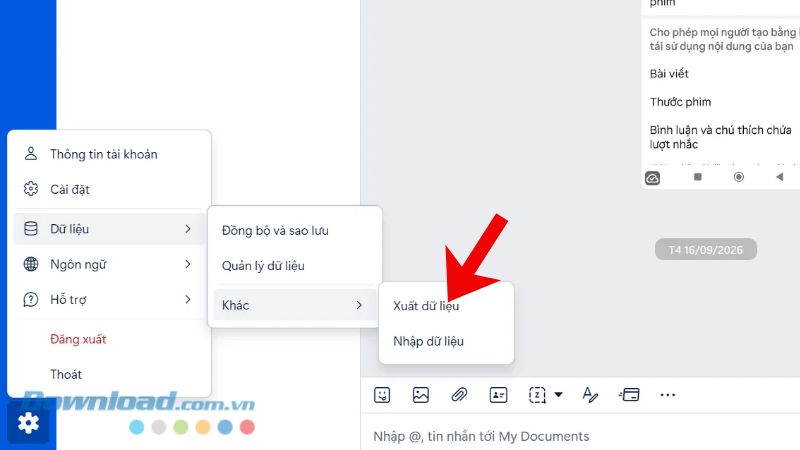
Bước 4: Ở khung cửa sổ tùy chọn lúc này, click chuột vào mục Xuất dữ liệu.
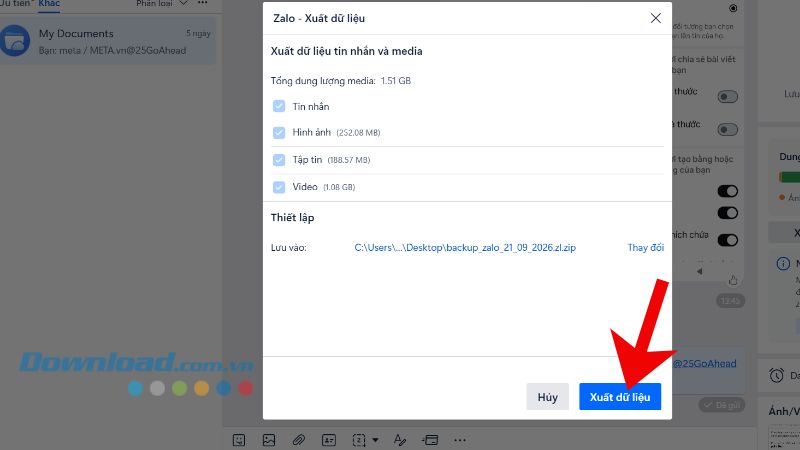
Bước 5: Trên màn hình khi này, xuất hiện khung cửa sổ "Zalo - Xuất dữ liệu", nhấp chuột vào nút Xuất dữ liệu.
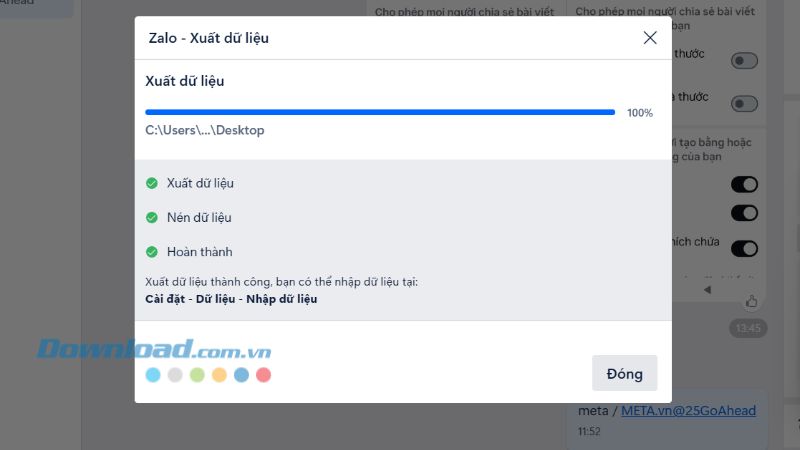
Bước 6: Cuối cùng, đợi một lát để quá trình tải dữ liệu tin nhắn, hình ảnh, video sẽ được tải về máy tính của mình.
Một số lưu ý khi khôi phục tin nhắn, hình ảnh, video trên Zalo
- Kiểm tra bản sao lưu trước khi khôi phục: Khả năng lấy lại tin nhắn phụ thuộc nhiều vào việc dữ liệu đã được sao lưu trước đó hay chưa. Vì vậy, người dùng nên kiểm tra mục sao lưu và khôi phục của Zalo trước khi thực hiện các thao tác khác.
- Không nên gỡ cài đặt Zalo ngay khi phát hiện mất dữ liệu: Việc xóa và cài lại ứng dụng khi chưa kiểm tra trạng thái sao lưu có thể khiến quá trình khôi phục trở nên khó khăn hơn.
- Sao lưu dữ liệu thường xuyên: Nếu các cuộc trò chuyện có thông tin quan trọng, nên chủ động sao lưu định kỳ để hạn chế nguy cơ mất dữ liệu khi đổi điện thoại, đăng nhập trên thiết bị khác hoặc gặp sự cố ứng dụng.
- Hình ảnh và video có thể có thời gian lưu trữ khác nhau: Việc khôi phục tin nhắn không đồng nghĩa tất cả hình ảnh, video hoặc tệp đính kèm trong cuộc trò chuyện đều được phục hồi đầy đủ. Khả năng lấy lại còn phụ thuộc vào tình trạng dữ liệu và bản sao lưu.
- Kiểm tra thư viện ảnh và video trên thiết bị: Nếu ảnh hoặc video từng được tải về điện thoại, hãy kiểm tra ứng dụng Ảnh/Gallery, thư mục Zalo hoặc mục “Đã xóa gần đây” của thiết bị trước khi tìm cách khôi phục từ Zalo.
- Đảm bảo đăng nhập đúng tài khoản: Khi khôi phục dữ liệu, cần sử dụng đúng tài khoản Zalo đã tạo bản sao lưu. Đăng nhập nhầm tài khoản có thể khiến người dùng không tìm thấy dữ liệu cần khôi phục.
- Hạn chế sử dụng các ứng dụng khôi phục không rõ nguồn gốc: Không nên cung cấp mật khẩu, mã OTP hoặc thông tin tài khoản Zalo cho các công cụ quảng cáo khả năng “khôi phục mọi tin nhắn đã xóa”, bởi chúng có thể tiềm ẩn rủi ro về bảo mật và quyền riêng tư.
- Không phải dữ liệu đã xóa nào cũng có thể lấy lại: Nếu tin nhắn, hình ảnh hoặc video không tồn tại trong bản sao lưu và đã bị xóa hoàn toàn, khả năng khôi phục có thể rất hạn chế. Vì vậy, nên sao lưu dữ liệu quan trọng từ trước thay vì chỉ dựa vào các phương pháp phục hồi sau khi mất.
- Kiểm tra dung lượng và kết nối mạng: Quá trình sao lưu hoặc khôi phục dữ liệu có thể cần thời gian, đặc biệt với tài khoản có nhiều cuộc trò chuyện và tệp phương tiện. Nên sử dụng kết nối Internet ổn định và đảm bảo thiết bị còn đủ dung lượng lưu trữ.
Video Hướng dẫn khôi phục tin nhắn, hình ảnh, video đã xóa trên Zalo
Chúc các bạn thực hiện thành công!
Mạng xã hội
-

Hướng dẫn bật xác thực 2 lớp trên Zalo để tăng cường bảo mật
-
Hướng dẫn xem lại khoảnh khắc đã đăng trên Zalo
-
Hướng dẫn cài đặt thông báo cuộc gọi nhỡ trên Zalo
-
Hướng dẫn bật mã hóa đầu cuối Zalo cực đơn giản
-
Hướng dẫn gửi video dung lượng lớn trên Zalo
-
Hướng dẫn cài lịch nhắc hẹn ngày lễ, ngày rằm,... trên Zalo
-
Hướng dẫn quét mã QR bằng hình ảnh trên Zalo
-
Hướng dẫn xem lại lời mời kết bạn đã gửi, đã nhận trên Zalo
-
Cách ngăn người khác tải số điện thoại, email lên Facebook
-
Hướng dẫn sử dụng nhạc nền Facebook Reels từ người khác
-
Hướng dẫn thêm nhạc vào trang cá nhân Facebook
-
Khi nào là "thời điểm vàng" để đăng bài lên mạng xã hội được tương tác cao?