Hướng dẫn lồng tiếng vào bài thuyết trình trong Canva
Cách lồng tiếng trên Canva không hề khó như nhiều người vẫn nghĩ. Dưới đây là hướng dẫn chi tiết cách lồng tiếng vào Canva cho người mới bắt đầu.
Canva là nền tảng thiết kế trực tuyến phổ biến, cho phép người dùng tạo nhanh nhiều loại nội dung như bài thuyết trình, poster, video, ảnh mạng xã hội, thiệp mời và tài liệu học tập. Với giao diện trực quan cùng kho mẫu phong phú, Canva phù hợp cho cả người mới bắt đầu lẫn người thường xuyên làm nội dung.
Bên cạnh các công cụ thiết kế, Canva còn hỗ trợ tính năng lồng tiếng, giúp người dùng thêm giọng nói vào video hoặc các sản phẩm trình chiếu. Người dùng có thể ghi âm trực tiếp, tải tệp âm thanh lên hoặc sử dụng công cụ chuyển văn bản thành giọng nói nếu tính năng này được hỗ trợ trên tài khoản và khu vực. Âm thanh có thể được cắt, điều chỉnh thời lượng và sắp xếp trên dòng thời gian để đồng bộ với hình ảnh.
Tính năng lồng tiếng đặc biệt hữu ích khi tạo video hướng dẫn, bài giảng, video giới thiệu sản phẩm hoặc nội dung đăng TikTok, YouTube. Nhờ kết hợp thiết kế và âm thanh trong cùng một nền tảng, Canva giúp quá trình tạo video trở nên thuận tiện, nhanh chóng và dễ tiếp cận hơn.
Trong bài viết này, chúng ta sẽ tìm hiểu hướng dẫn cách thêm lồng tiếng vào video Canva để thực sự nâng tầm dự án cá nhân. Cho dù bạn đang tạo hướng dẫn, trình diễn sản phẩm hay làm nổi bật bài đăng trên mạng xã hội, lồng tiếng là một cách tuyệt vời để tăng thêm sự thú vị cho bất kỳ sản phẩm nào. Hãy thử và tự mình cảm nhận nhé!
Cách lồng tiếng vào bài thuyết trình trong Canva
Cách thêm bản ghi âm có sẵn vào bài thuyết trình trong Canva
Mặc dù phiên bản web của Canva chấp nhận các định dạng âm thanh và video, nhưng các trang trình bày hoạt động tốt nhất với tệp MP3 hoặc MP4. Một hạn chế khác của việc thêm tệp âm thanh vào trang trình bày là chỉ có thể thêm một âm thanh cho mỗi bản trình bày.
Vì vậy, trong trường hợp file không ở định dạng MP3 hoặc MP4, mọi người có thể dễ dàng chuyển đổi nó với một số công cụ như Convertio.
Bước 1: Sau hoàn thành tạo trang trình bày trên Canva, người dùng cần tải tệp lên Canva bằng cách nhấn vào tab Nội dung tải lên > Tải lên nội dung.

Tại đây, hãy đảm bảo rằng tất cả các tệp đều được đặt tên đúng để tránh gây nhầm lẫn, ví dụ đặt tên các tệp theo số thứ trong trang trình bày.
Bước 2: Trên slide cần thêm phần lồng tiếng, kéo tệp vào slide.

Bước 3: Nhấp vào biểu tượng phát ở trên cùng để xem tệp âm thanh có phát tốt và mắc lỗi nào hay không.
Mọi người có thể thêm âm thanh trong một video vào slide với các bước tương tự. Sau đó nhấn vào video và chọn biểu tượng Độ trong suốt ở góc trên bên phải, kéo thanh trượt về mức 0 để ẩn video xuất hiện trên slide.

Bước 4: Để điều chỉnh âm lượng, nhấn vào tệp đó và chọn biểu tượng loa ở góc trên bên phải. Sau đó, kéo thanh trượt cho đến khi đạt được âm lượng như mong muốn.
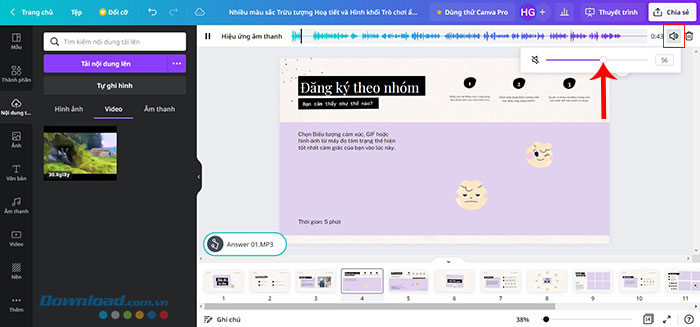
Lặp lại các bước trên cho tất cả các slide. Khi mọi thứ đã sẵn sàng, hãy nhấn vào nút Phát để xem cách phần lồng tiếng hoạt động
Cách thu âm trực tiếp vào bài thuyết trình trong Canva
Canva có một tính năng tích hợp mà qua đó người dùng có thể thêm thuyết minh vào các bài thuyết trình đã được tạo. Hãy ghi âm tại một không gian yên tĩnh để chất lượng được tốt nhất, đặc biệt là không có micro chuyên dụng. Ngoài ra Canva vẫn chưa có tính cắt sửa file ghi âm nên hãy cẩn trọng khi thực hiện quá trình này.
Bước 1: Sau khi hoàn thành bản trình bày, hãy nhấn vào Chia sẻ ở góc trên cùng bên phải và chọn Thuyết trình và ghi hình từ danh sách các tùy chọn.
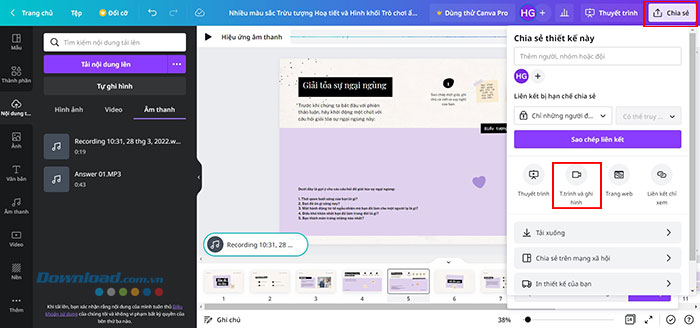
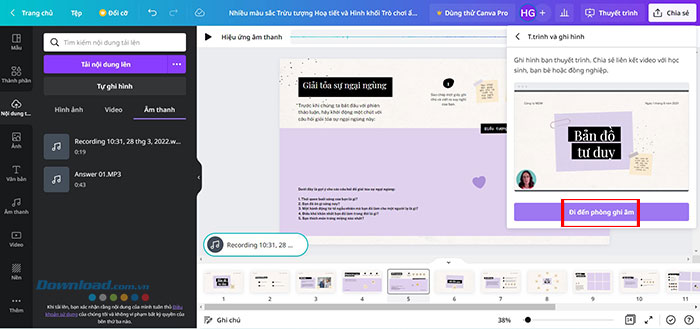
Bước 2: Tiếp tục ấn vào Đi đến phòng ghi âm.
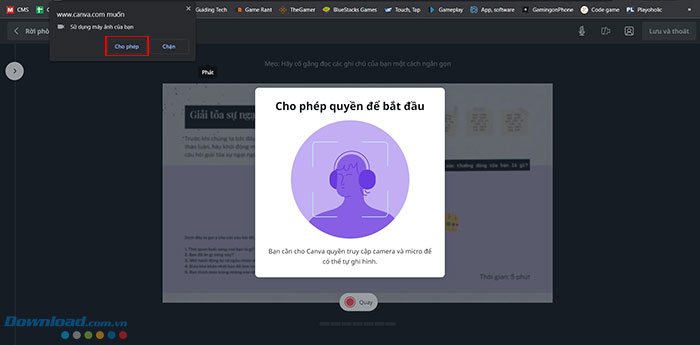
Sau đó cho phép quyền truy cập camera, micro khi được yêu cầu.
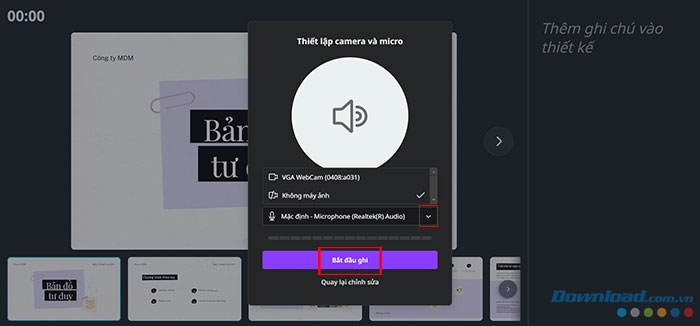
Bước 3: Trong cửa sổ tiếp theo, lựa chọn camera và micro, hoặc tắt chúng nếu không có nhu cầu sử dụng. Sau đó chọn Bắt đầu ghi.
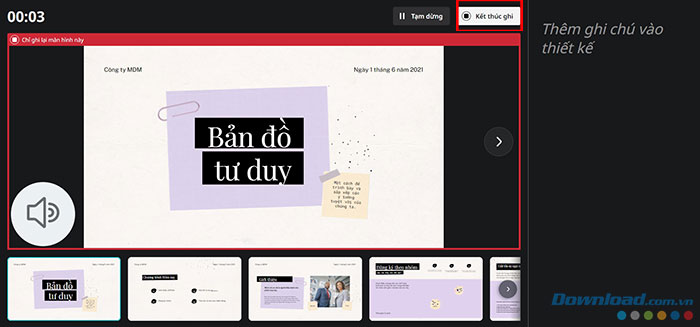
Bây giờ, tất cả những gì cần làm là ghi lại giọng nói của mình cho các slide. Khi cần dừng, hãy nhấp vào nút Tạm dừng ở trên. Bằng cách này, mọi người có thể bỏ qua một vài trang trình bày không muốn thêm phần lồng tiếng.
Bước 4: Sau khi thu âm xong, nhấp vào nút Kết thúc ghi ở góc trên bên phải. Tùy thuộc vào độ dài của âm thanh và nội dung của bản trình bày, quá trình tải xuống sẽ mất thời gian khác nhau.
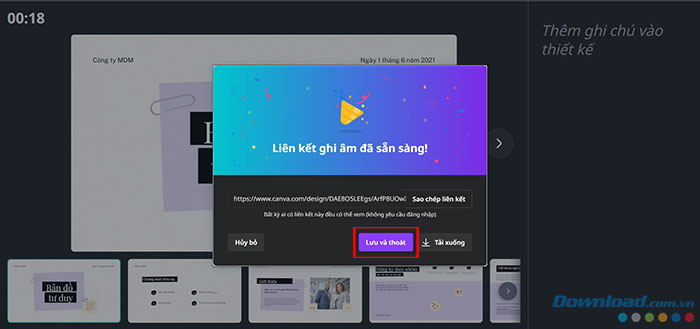
Bước 5: Sau khi liên kết ghi âm sẵn sàng, nhấn Lưu và thoát.
Sử dụng AI để lồng tiếng trong Canva
Nhiều ứng dụng lồng tiếng AI có thể kết nối với Canva và giúp người dùng chuyển đổi văn bản thành giọng nói bằng nhiều cấu hình giọng nói khác nhau. Bài viết này sử dụng Murf AI để lồng tiếng cho bài thuyết trình trong Canva
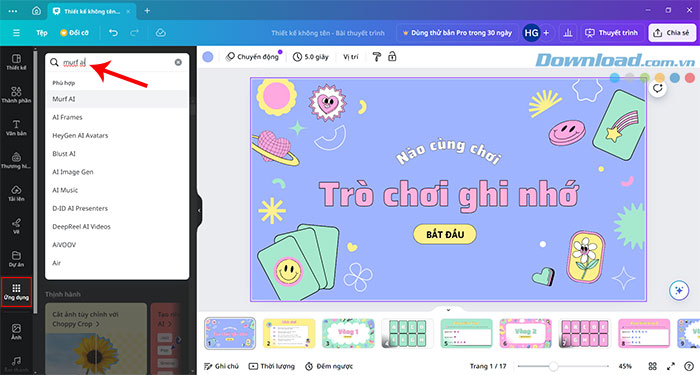
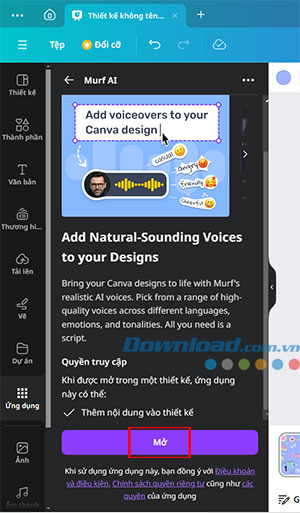
Bước 1: Mở Canva và tạo một dự án thuyết trình mới. Sau đó truy cập vào Ứng dụng và tìm kiếm Murf AI.
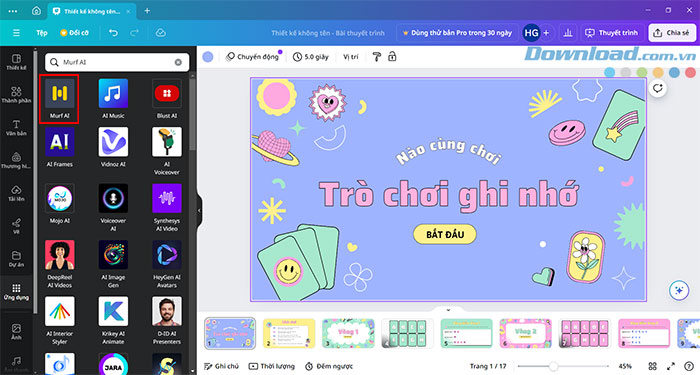
Bước 2: Nhấp vào Murf AI.
Bước 3: Nhấn nút Mở, chọn Kết nối.
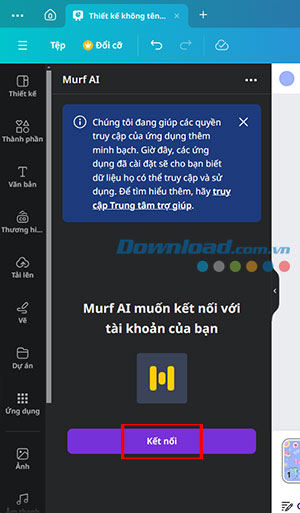
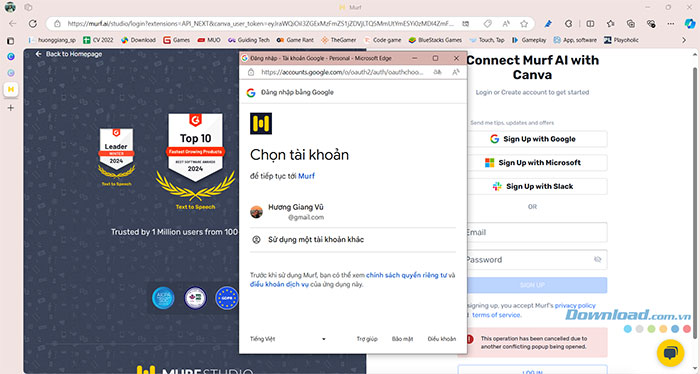
Bước 4: Tiến hành đăng nhập theo hướng dẫn và chọn Connect để hoàn thành liên kết tài khoản Murf AI với Canva.
Bước 5: Trong trình chỉnh sửa bài thuyết trình Canva, người dùng sẽ có quyền truy cập vào Murf AI ở bên trái, nơi có thể chọn ngôn ngữ, cấu hình giọng nói và hộp văn bản để nhập nội dung lồng tiếng và chọn kiểu, tốc độ và cao độ.
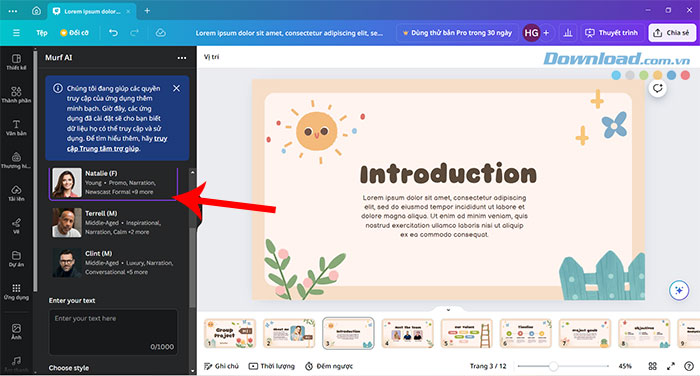
Bước 6: Chọn trang trình bày mà mọi người muốn thêm giọng nói và nhấn Play/Preview voiceover để nghe thử.
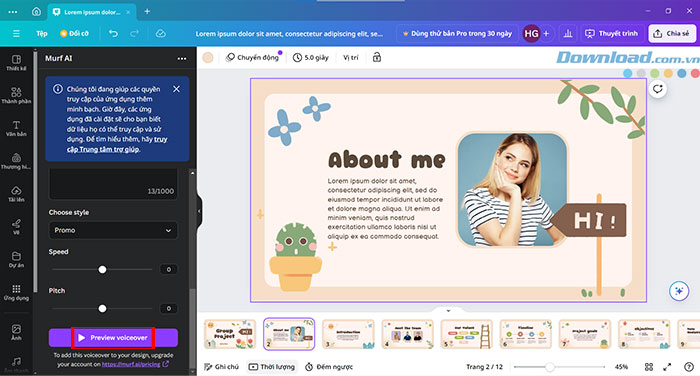
Việc thêm giọng nói bằng ứng dụng AI rất dễ dàng, nhưng có những hạn chế khi sử dụng tài khoản miễn phí. Ví dụ: Murf AI giới hạn thời gian lồng tiếng trong vòng 12-15 phút.
Video Hướng dẫn lồng tiếng vào bài thuyết trình trong Canva
Câu hỏi thường gặp về lồng tiếng trong Canva
Canva có hỗ trợ lồng tiếng vào bài thuyết trình không?
- Có. Canva cho phép người dùng thêm bản ghi âm có sẵn hoặc thu âm trực tiếp để lồng tiếng vào slide. Ngoài ra, bạn cũng có thể kết nối công cụ AI như Murf AI để tạo giọng đọc tự động.
Định dạng âm thanh nào phù hợp để thêm vào Canva?
- Canva hỗ trợ nhiều định dạng, nhưng tốt nhất nên dùng file MP3 hoặc MP4 để đảm bảo hoạt động ổn định. Nếu file không đúng định dạng, bạn có thể dùng công cụ chuyển đổi như Convertio.
Có thể thêm nhiều file âm thanh cho từng slide trong Canva không?
- Hiện tại, Canva chỉ cho phép thêm một file âm thanh cho mỗi bản trình bày. Vì vậy, nếu muốn lồng tiếng cho nhiều slide, bạn cần chia nhỏ file hoặc sử dụng tính năng thu âm trực tiếp/AI.
Làm thế nào để thu âm trực tiếp trong Canva?
- Bạn có thể sử dụng tính năng Thuyết trình và ghi hình trong Canva. Sau khi cho phép truy cập micro, bạn có thể ghi âm trực tiếp giọng nói cho các slide và lưu lại.
Canva có cho phép chỉnh sửa file ghi âm sau khi thu không?
- Chưa. Canva hiện chưa có công cụ cắt sửa âm thanh sau khi ghi. Vì vậy, bạn nên chuẩn bị không gian yên tĩnh và đọc kỹ nội dung trước khi bắt đầu thu âm.
Có thể dùng AI để tạo giọng đọc cho slide trên Canva không?
- Có. Bạn có thể kết nối các ứng dụng AI như Murf AI để tạo giọng đọc tự động. Tuy nhiên, bản miễn phí thường giới hạn thời lượng lồng tiếng (khoảng 12–15 phút).
Có cần cài phần mềm ngoài để lồng tiếng vào Canva không?
- Không cần. Bạn có thể lồng tiếng trực tiếp trên nền tảng Canva. Tuy nhiên, nếu muốn sử dụng giọng AI hoặc chỉnh sửa nâng cao, có thể cần kết nối thêm ứng dụng bên ngoài.
Học tập - Giáo dục
-

Cách tạo bài thuyết trình bằng WPS AI Slides
-
Cách tạo chữ ký bằng AI Signature trên Canva
-
Hướng dẫn cách tạo trò chơi trên Canva AI
-
Hướng dẫn tạo nhạc bằng AI trên Canva
-
Hướng dẫn sử dụng Canva trực tiếp trong ChatGPT
-
Cách sửa lỗi font chữ trong Canva
-
Hướng dẫn xác thực tài khoản Trạng Nguyên
-
Những cách chỉnh sửa PDF trên Windows
-
Hướng dẫn dùng Incredibox để mix nhạc
-
Hướng dẫn làm bài thi điền từ còn thiếu trên IOE
-
TOP ứng dụng tạo câu đố, câu hỏi trắc nghiệm thành bài kiểm tra
-
Hướng dẫn sử dụng ClassPoint trong PowerPoint