Hướng dẫn tải và cài đặt MSWLogo trên máy tính
MSWLogo là phần mềm lập trình cơ bản dành cho học sinh tiểu học. Sử dụng MSWLogo sẽ giúp học sinh làm quen với các lệnh lập trình. Bài viết này sẽ hướng dẫn bạn cách tải và cài đặt MSWLogo trên PC.

Để hỗ trợ trẻ làm quen với các ngôn ngữ lập trình cơ bản, nhà phát triển Softronix đã nghiên cứu và phát hành MSWLogo (Microsoft Windows Logo) cho hệ điều hành Windows, giúp học sinh làm quen với các lệnh đơn giản thông qua các bài tập như vẽ hình, trò chơi. Hãy làm theo các bước hướng dẫn dưới đây để cài phần mềm MSWLogo trên máy tính của bạn nhé!
Cách tải và cài đặt MSWLogo trên PC
Bước 1: Tải MSWLogo tại đây.
Bước 2: Click trực tiếp vào file MSWLogo bạn vừa tải về.
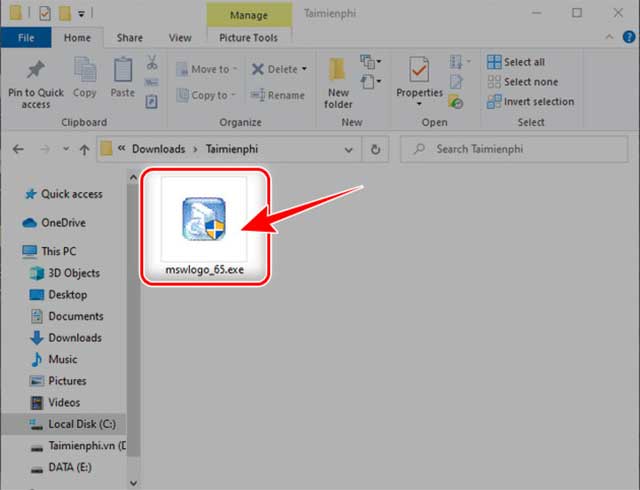
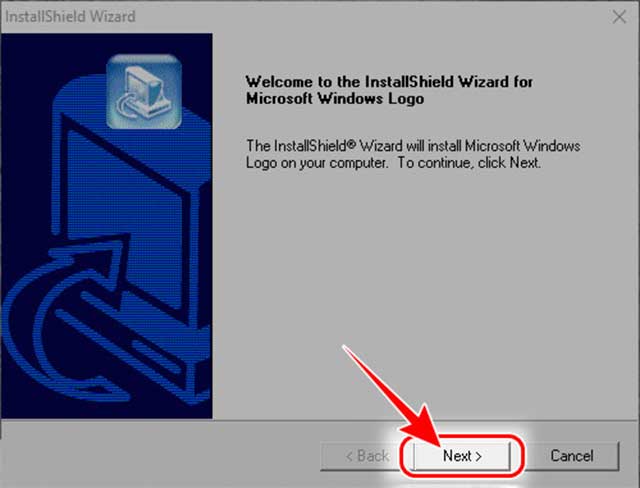
Bước 3: Trong bảng InstallShield Wizard, nhấn Next.
Bước 4: Chọn vị trí cho file cài đặt MSWLogo trong tab Browse, sau đó nhấn Next.
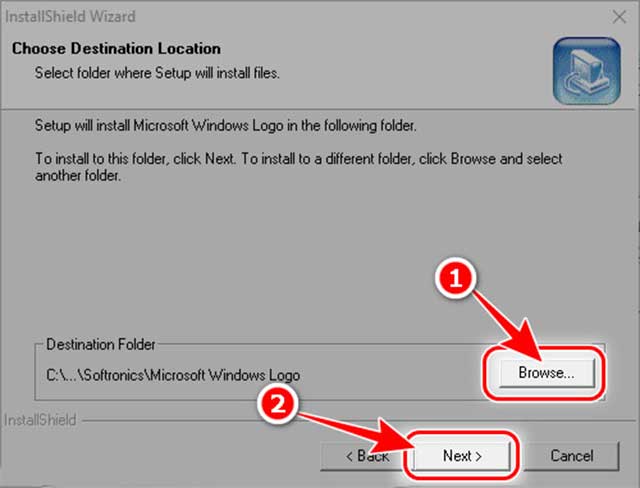
Nếu không chọn vị trí cài đặt, bạn có thể nhấn Next; tệp cài đặt mặc định được đặt tại “C:Program Files (x86)SofttronicsMicrosoft Windows Logo”.
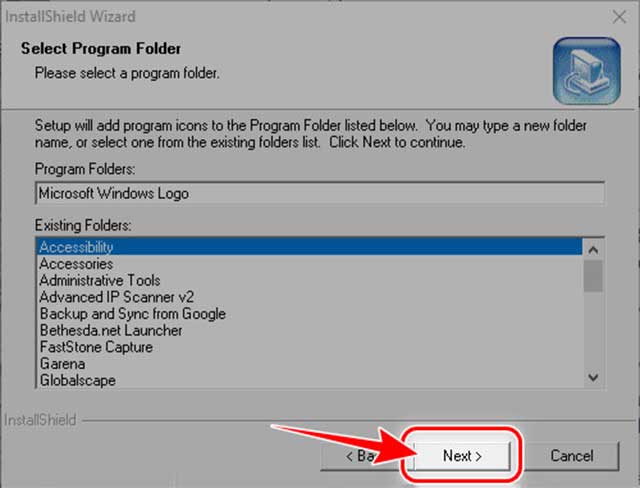
Bước 5: Trong bảng tiếp theo, nhấn Next.
Bước 6: Ngay sau đó, MSWLogo sẽ được cài đặt tự động trên máy tính của bạn. Click vào biểu tượng mới xuất hiện trên màn hình Desktop để mở phần mềm MSWLogo.

Trên đây là hướng dẫn đầy đủ về cách tải và cài đặt MSWLogo trên máy tính của bạn. Hy vọng chúng sẽ hữu ích! Nếu muốn tìm hiểu thêm về cách sử dụng MSWLogo, bạn có thể tham khảo bài viết Hướng dẫn dùng MSWLogo cơ bản và Tổng hợp các lệnh và cách nhập lệnh trong MSWLogo.
Học tập - Giáo dục
-

Hướng dẫn dùng MSWLogo cơ bản
-
Tổng hợp các lệnh và cách nhập lệnh trong MSWLogo
-
Hướng dẫn cài đặt và sử dụng Yenka để mô phỏng thí nghiệm khoa học
-
Hướng dẫn đăng ký tài khoản cuộc thi Violympic
-
Cách sử dụng ClassPoint kết hợp với Google Meet để học online
-
Scratch thuộc kiểu ngôn ngữ lập trình nào?
-
Hướng dẫn tạo slide thuyết trình trên ChatGPT
-
Cách dựng tam giác trong Geometer's Sketchpad
-
TOP công cụ hỗ trợ giáo viên giảng dạy khoa học và hiệu quả hơn
-
Lịch thi, thể lệ thi Violympic năm học 2026-2027
-
TOP công cụ AI tạo bài thuyết trình PowerPoint từ văn bản
-
Hướng dẫn học trực tuyến, xem bài giảng điện tử trên eNetViet