Những tính năng Excel dùng trên mobile tốt hơn trên máy tính
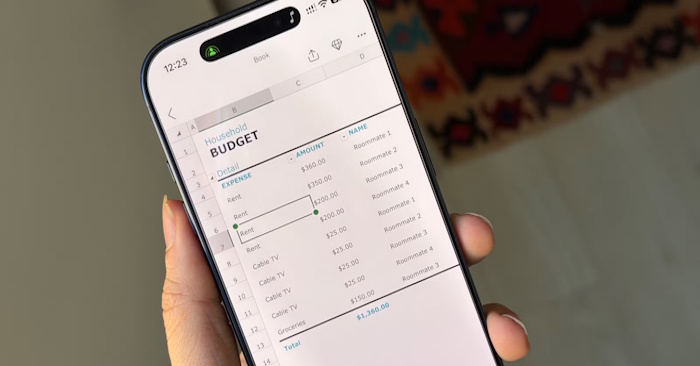
Excel là một ứng dụng văn phòng nhiều người thích sử dụng trên desktop vì xử lý công việc dễ dàng hơn. Tuy nhiên, điều đó không có nghĩa là dùng Excel trên điện thoại bất tiện. Thực tế, đối với một số công việc nhất định, sử dụng Excel trên mobile lại phù hợp hơn.
Những tính năng Excel trên mobile tốt hơn bản PC
Chuyển ảnh thành bảng tính
Một trong những lợi thế phần cứng rõ rệt nhất của điện thoại thông minh so với máy tính để bàn chính là camera tích hợp. Ứng dụng Excel trên smartphone tận dụng điều này thông qua tính năng Chèn dữ liệu từ hình ảnh (Insert Data from Picture). Thay vì phải tự tay nhập lại các bảng tài chính, hóa đơn giấy hay lịch trình từ ảnh chụp vào bảng tính trên máy tính, bạn chỉ cần dùng điện thoại chụp lại hoặc nhập một hình ảnh có sẵn. Excel sẽ phân tích hình ảnh đó, xác định các hàng và cột, rồi chuyển đổi dữ liệu trực quan thành những ô bảng tính có thể chỉnh sửa được.
Bạn chỉ cần mở thanh công cụ (ribbon) và chọn Chèn (Insert) > Dữ liệu từ hình ảnh (Data from Picture). Bạn có thể chụp ảnh trực tiếp hoặc nhập ảnh từ bất kỳ vị trí lưu trữ nào trên điện thoại. Bạn cũng có thể cắt bớt hình ảnh để chỉ giữ lại phần bảng dữ liệu mà mình muốn nhập vào.
Mặc dù công nghệ nhận dạng ký tự quang học (OCR) giúp loại bỏ phần lớn công việc nhập liệu thủ công nhàm chán, nhưng vì đây là công cụ trích xuất tự động, bạn vẫn cần kiểm tra lại kết quả để đảm bảo không có chữ số nào bị đọc sai hoặc lỗi định dạng trước khi đưa dữ liệu vào tệp Excel của mình.
Nhập dữ liệu bằng chế độ xem dạng thẻ (Cards View)
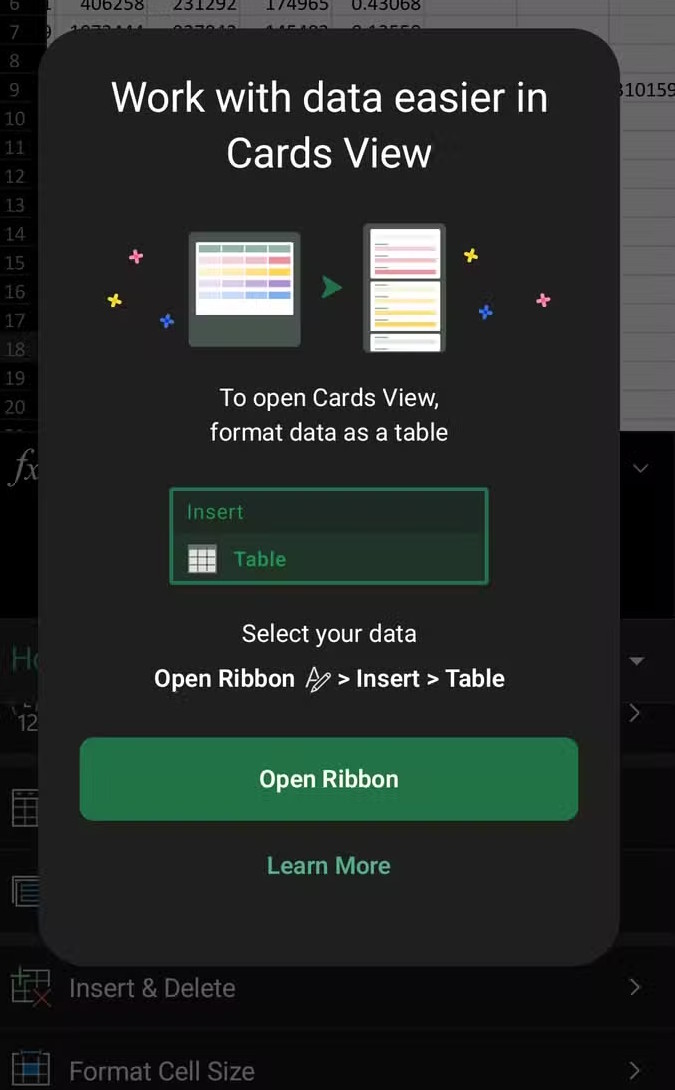
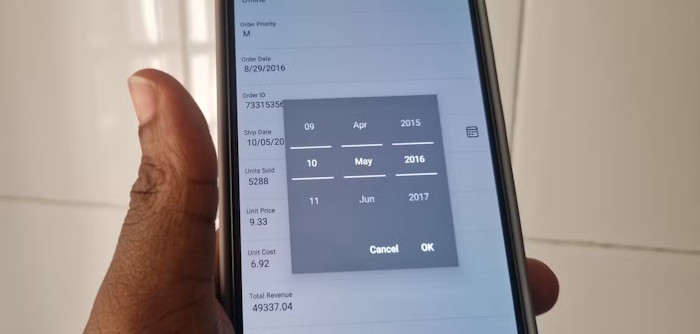
Các bảng tính tiêu chuẩn thường bị thu nhỏ đáng kể trên màn hình thiết bị di động, buộc người dùng phải liên tục thao tác chụm ngón tay, phóng to và cuộn ngang qua hàng chục cột. Tính năng Xem dạng thẻ (Cards View) trong Excel giải quyết vấn đề này bằng cách điều chỉnh giao diện cho phù hợp với màn hình cảm ứng di động.
Khi bạn định dạng một vùng ô trong bảng tính thành Bảng (Table) trong Excel, rồi nhấn vào biểu tượng Cards View, mỗi hàng trong bảng đó sẽ trở thành một thẻ kỹ thuật số riêng biệt, được trình bày theo chiều dọc. Thay vì cố gắng thu nhỏ toàn bộ bảng dữ liệu từ phiên bản máy tính vào màn hình 6 inch, chế độ này chỉ hiển thị một bản ghi tại mỗi thời điểm.
Bạn sẽ thấy biểu tượng dấu cộng ở cuối màn hình để thêm các hàng mới. Hãy nhấn vào bất kỳ thẻ nào để chỉnh sửa hàng đó. Ngoài ra, biểu tượng cột ở góc trên bên phải màn hìnhCards View cho phép bạn quản lý các cột. Bạn có thể thay đổi định dạng số, xóa cột hoặc thêm cột mới.
Với mỗi thẻ (tương ứng với một hàng), bạn có thể lần lượt nhập dữ liệu vào các trường thông tin như ngày tháng, số tiền hoặc ghi chú. Cách này giúp bạn nhập liệu từng mục một cách chính xác mà không lo vô tình nhấn nhầm vào ô bên cạnh hay bị mất dấu khi thao tác trên một bảng dữ liệu quá rộng.
Ghi lại dữ liệu ngay khi bạn làm việc
Với điện thoại thông minh, bạn có thể ghi lại dữ liệu theo thời gian thực ngay khi sự kiện xảy ra. Cho dù bạn đang theo dõi tỷ số các trận đấu thể thao, kiểm kê hàng hóa trong kho, hay ghi lại các chi phí công tác tại quầy thanh toán, điện thoại đều cho phép bạn nắm bắt thông tin ngay tại thời điểm hoạt động diễn ra. Hơn nữa, khi tệp làm việc (workbook) được kết nối với Microsoft OneDrive hoặc một dịch vụ lưu trữ đám mây khác, dữ liệu bạn nhập trên thiết bị di động sẽ đồng bộ với tệp làm việc chính. Nhờ đó, các đồng nghiệp đang làm việc tại văn phòng có thể phân tích dữ liệu trực tiếp ngay khi dữ liệu được cập nhật.
Tra cứu thông tin khi không ở tại bàn làm việc
Excel trên thiết bị di động phát huy hiệu quả tốt nhất khi được sử dụng như một công cụ tra cứu thông tin thay vì một không gian làm việc để chỉnh sửa. Khi mở một tệp Excel trên điện thoại, thông thường bạn chỉ cần tìm kiếm các dữ liệu cụ thể, chứ không phải để thay đổi các công thức phức tạp hay xây dựng lại toàn bộ bảng tính.
Việc tra cứu nhanh trên điện thoại thường thiết thực hơn nhiều so với việc phải mở máy tính xách tay. Chẳng hạn, bạn có thể kiểm tra số lượng hàng tồn kho khi đang đi lại trong nhà kho, tham khảo các mục tiêu ngân sách trong một cuộc họp, hoặc tra cứu thông số kỹ thuật và so sánh giá cả khi đang cân nhắc chọn mua máy tính xách tay tại cửa hàng.
Trong khi Excel trên máy tính để bàn được tối ưu hóa để xây dựng các mô hình phức tạp, thì Excel trên thiết bị di động lại là lựa chọn lý tưởng để xem và đánh giá kết quả từ các mô hình đó khi bạn không ngồi tại bàn làm việc.
Nhập dữ liệu đơn giản cho người chưa quen dùng Excel
Nếu bạn cung cấp toàn bộ bảng tính cho người dùng thông thường, nhân viên không am hiểu Excel, bảng tính đó có thể bị lỗi hoặc hỏng. Trên máy tính để bàn, họ sẽ phải mở tệp, tìm đúng trang tính, xác định hàng trống tiếp theo, chọn đúng cột, rồi nhập dữ liệu mà không được vô tình làm hỏng các công thức hoặc định dạng. Trong khi đó, trên thiết bị di động, họ chỉ cần mở chế độ xem dạng thẻ (Cards View), nhập thông tin vào các trường cần thiết rồi gửi đi.
Bằng cách xây dựng một tệp bảng tính tổng thể được cấu trúc chặt chẽ và bảo vệ kỹ lưỡng trên máy tính, rồi lưu tệp đó lên đám mây, bạn có thể cho phép nhân viên tại hiện trường truy cập vào các giao diện nhập liệu đơn giản hóa trên thiết bị di động. Họ có thể nhập thông tin cần thiết mà không cần phải thao tác trực tiếp với các công thức, mã VBA hay cấu trúc ô bên dưới.
Thủ thuật Văn phòng
-

Hướng dẫn cài đặt, tích hợp và sử dụng VnTools trong Excel
-
Cách thêm font chữ mới vào Microsoft Office
-
Cách dùng SUBTOTAL trong Microsoft Excel
-
Cách biến Pivot Table trong Excel thành bảng tương tác trong 5 phút
-
Những lỗi dùng PivotTable trên Excel khiến bạn nhận đáp án sai
-
TOP những trang web tải font chữ miễn phí
-
Hướng dẫn cách tắt Copilot trong Microsoft Word
-
Cách tạo biểu mẫu có thể điền trong Microsoft Word
-
Hướng dẫn dịch tài liệu bằng AI trong Gamma AI
-
Mật khẩu Wifi không còn quan trọng nếu bạn bỏ qua cài đặt này
-
Cách dùng Markdown trong Google Docs
-
Hàm SUM: Hướng dẫn tính tổng trong Excel