Cách chuyển văn bản thành giọng nói bằng iSpring Suite
Giờ đây, với sự phát triển của công nghệ và trí tuệ nhân tạo, mọi người không cần tìm người thuyết minh để ghi âm cho khóa học hoặc video hướng dẫn nữa. Với iSpring Suite, người dùng có thể chuyển văn bản thành giọng nói một cách tự nhiên, rõ ràng và truyền cảm.
Tất cả những gì cần làm là nhập văn bản, chọn ngôn ngữ cũng như giọng đọc ưa thích, và giọng thuyết minh sẽ sẵn sàng ngay lập tức. Ngoài ra, người dùng có thể thay đổi ngữ điệu, thêm ngắt nghỉ, điều chỉnh cách phát âm để giọng đọc mượt mà và chuyên nghiệp hơn.
Trong bài viết này, hãy cùng tìm hiểu cách chuyển văn bản thành giọng nói với iSpring Suite, giúp người dùng dễ dàng thêm thuyết minh, lồng tiếng vào bài thuyết trình hoặc video hướng dẫn, tạo bài giảng eLearning.
Cách chuyển văn bản thành giọng nói trong iSpring Suite
Cho bài thuyết trình
Để sử dụng tính năng này trong iSpring Suite Max, hãy làm theo các bước sau:
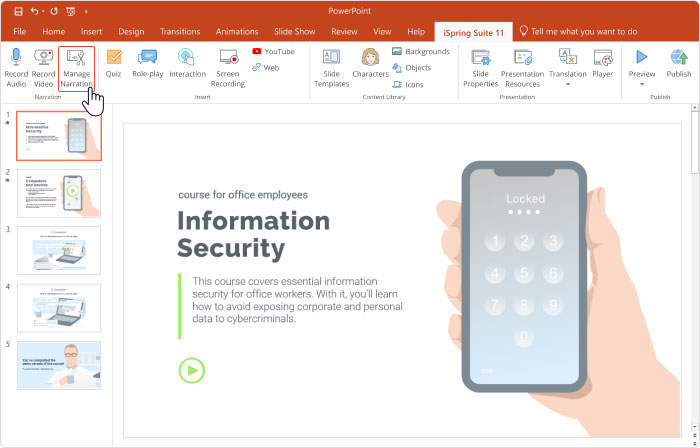
Bước 1: Mở bài thuyết trình trong PowerPoint và nhấp vào Manage Narration trên thanh công cụ iSpring Suite Max.
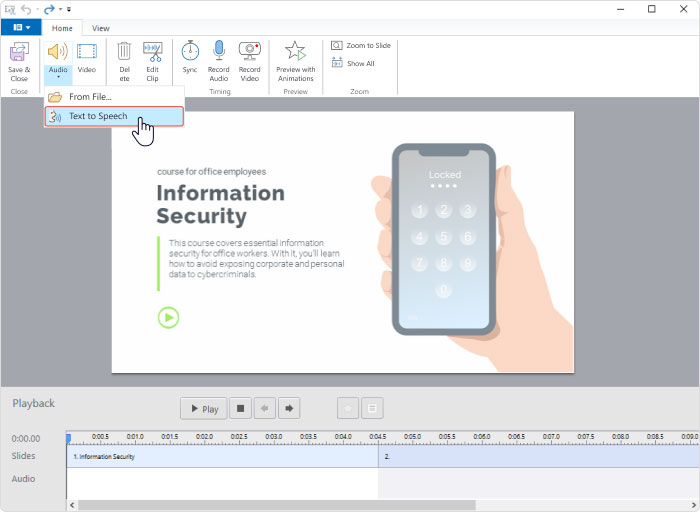
Bước 2: Nhấp vào Audio và chọn Text to Speech.
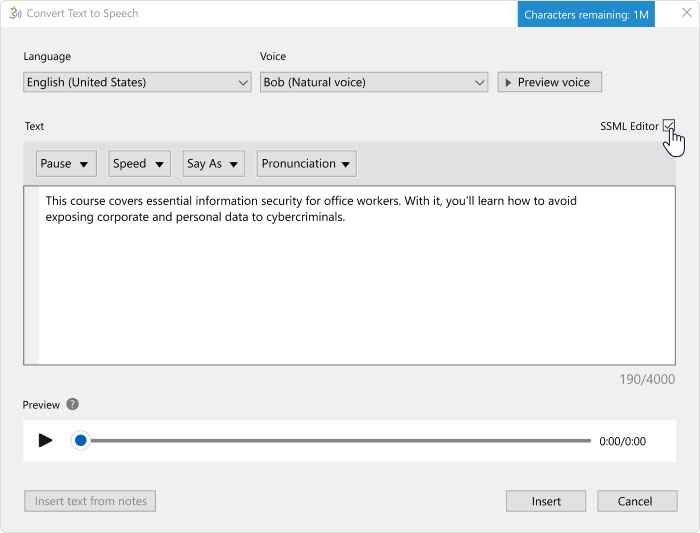
Bước 3: Trong cửa sổ mới, chọn Language (ngôn ngữ), Speaker (giọng đọc) và Type of voice (loại giọng nói) phù hợp với nội dung bài giảng. Ví dụ:
- Standard voice: Phù hợp với khóa học đào tạo về an toàn CNTT.
- Natural voice: Lý tưởng cho bài về phỏng vấn xin việc hoặc đàm phán khách hàng.
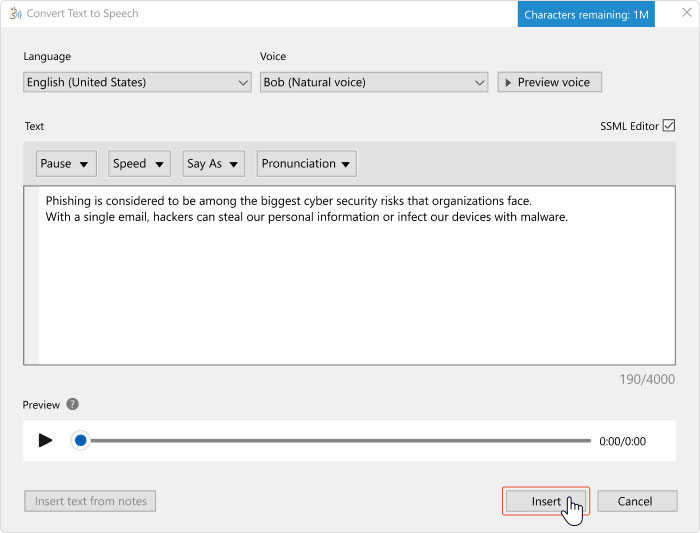
Bước 4: Nhấp vào Preview voice để nghe thử giọng đọc. Sau đó, nhập văn bản và nhấn Insert.
Bước 5: Người dùng có thể chọn thời điểm phát giọng đọc như ngay khi mở trang chiếu hoặc sau một khoảng thời gian nhất định.
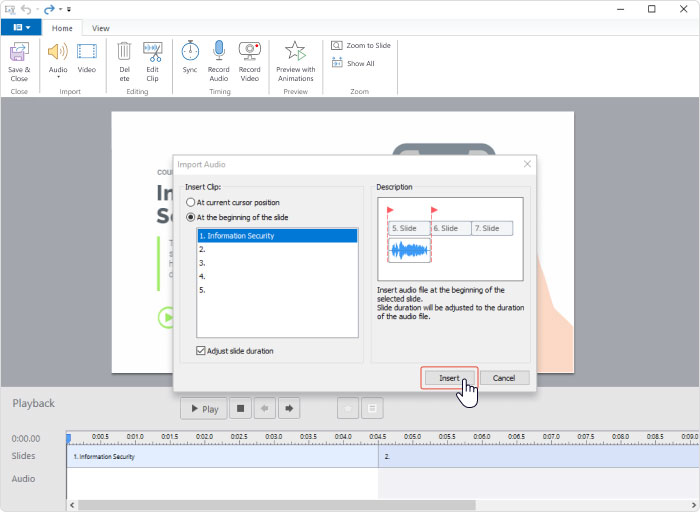
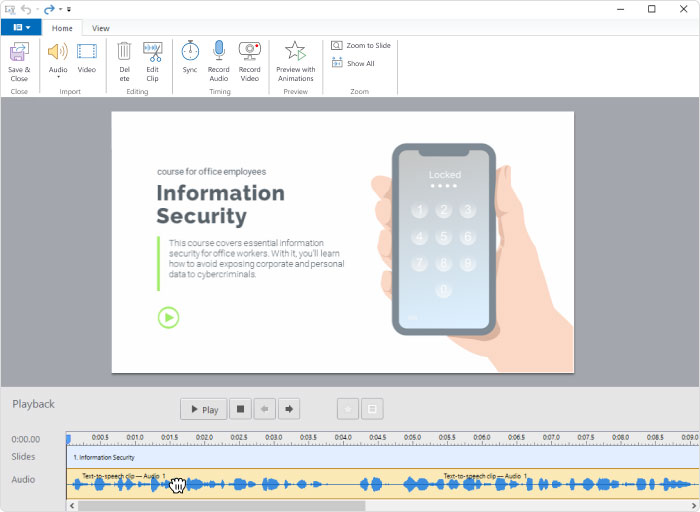
Bước 6: Khi hoàn tất, nhấn Insert. Giọng thuyết minh sẽ xuất hiện trên bản âm thanh bên dưới với tên Text-to-speech clip — Audio 1.
Cho video hướng dẫn
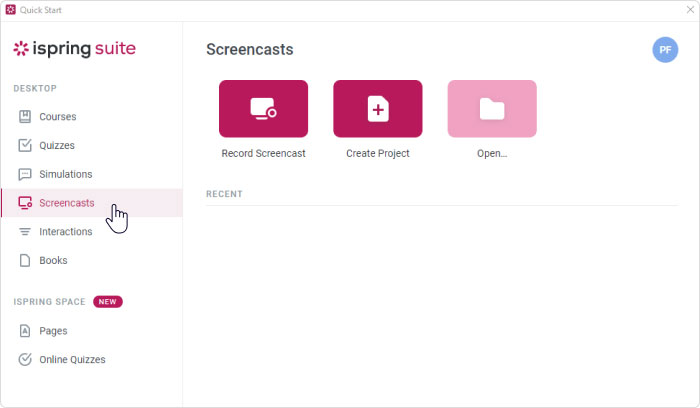
Bước 1: Để thêm giọng nói vào video, hãy chuyển đến Screencasts trên thanh công cụ iSpring Suite Max và mở video hiện có hoặc tạo video mới.
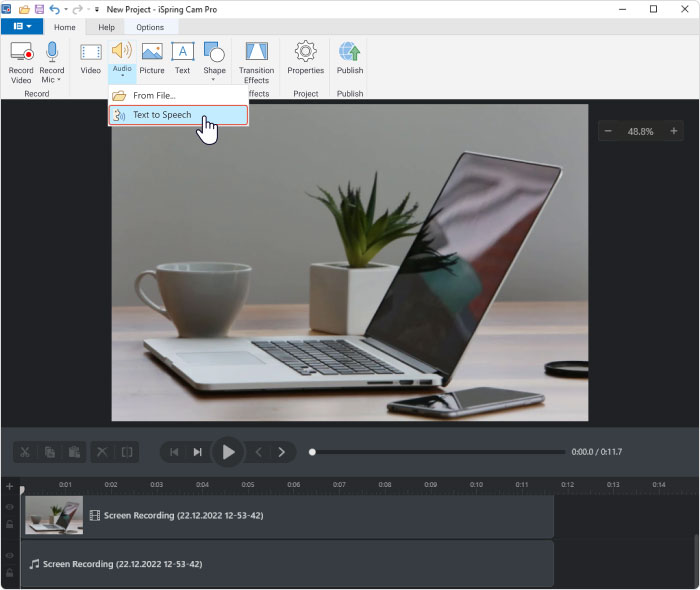
Bước 2: Trong cửa sổ mới, hãy nhấp vào nút Audio và chọn Text to speech.
Bước 3: Tiếp tục chọn Language (ngôn ngữ), Speaker (giọng đọc) và Type of voice (loại giọng).
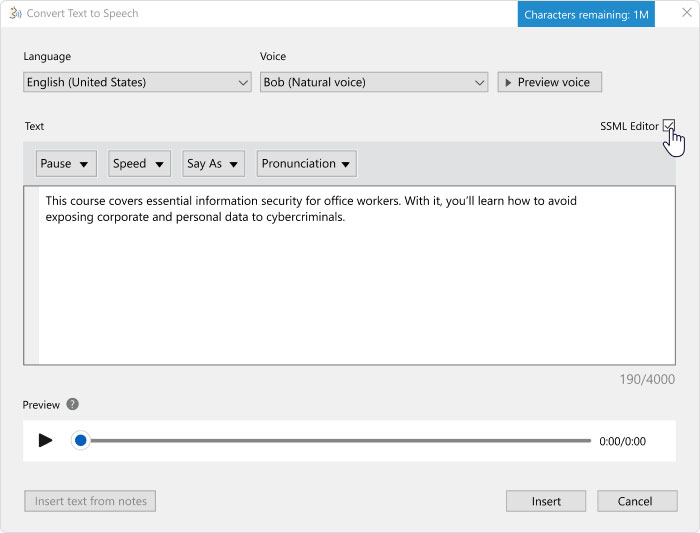
Bước 4: Để nghe giọng nói của người nói, hãy nhấp vào Preview voice.
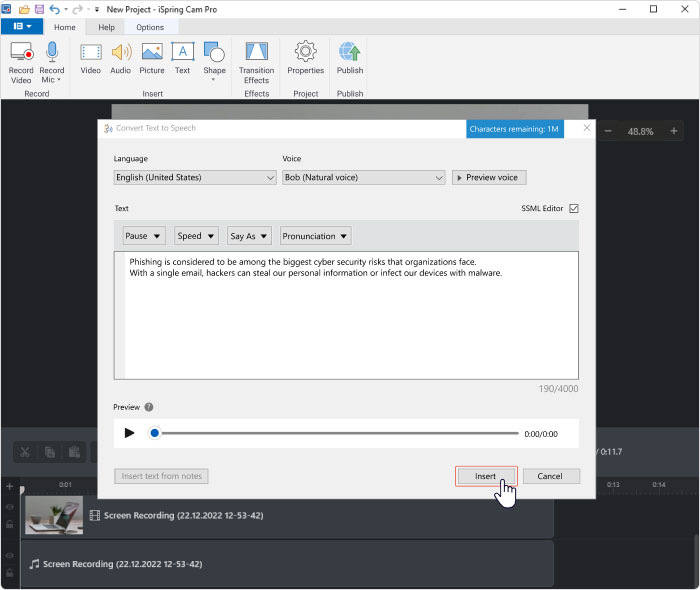
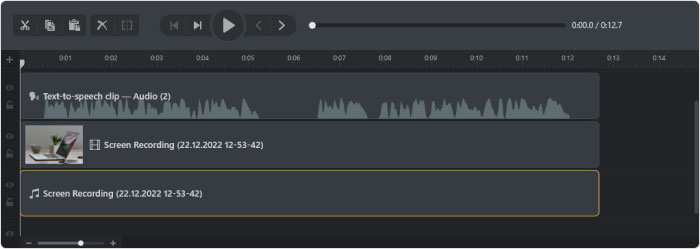
Bước 5: Sau đó, nhấp vào nút Insert nếu giọng đọc được thêm đã phù hợp với video. Giọng nói sẽ xuất hiện dưới dạng bản âm thanh mới với tên Text-to-speech clip — Audio.
Học tập - Giáo dục
-

Hướng dẫn lồng tiếng vào bài thuyết trình trong Canva
-
Cách chuyển văn bản thành giọng nói bằng Vbee AI Voice
-
Cách chuyển phụ đề thành lồng tiếng bằng Vbee AI
-
Đáp án cuộc thi Học sinh với An toàn thông tin
-
Lịch thi, thể lệ thi Violympic năm học 2026-2027
-
Hướng dẫn cài đặt và sử dụng eNetViet trên máy tính
-
Hướng dẫn học tiếng Anh miễn phí cho trẻ tiểu học trên Zalo
-
ELSA Free, ELSA Pro và ELSA Premium có gì khác nhau?
-
Hướng dẫn tạo slide thuyết trình trên ChatGPT
-
Hướng dẫn đăng ký tài khoản Sách Mềm
-
Scratch: Hướng dẫn tạo phần mở đầu cho một dự án
-
Cách thức hoạt động của các khối code trong Scratch