Cách dùng Apple Watch để chụp hình từ xa trên iPhone
Apple Watch có thể giúp bạn chụp hình đối tượng mong muốn. Dưới đây là hướng dẫn chụp hình từ xa bằng Apple Watch.
Apple Watch là dòng đồng hồ thông minh của Apple, được thiết kế để hỗ trợ người dùng theo dõi sức khỏe, luyện tập, nhận thông báo và thực hiện nhiều thao tác ngay trên cổ tay. Thiết bị có thể kết nối với iPhone để nhận cuộc gọi, tin nhắn, điều khiển nhạc, xem thông tin và sử dụng nhiều ứng dụng tiện ích. Với thiết kế hiện đại cùng nhiều tính năng thông minh, Apple Watch phù hợp cho cả công việc, học tập và hoạt động hằng ngày.
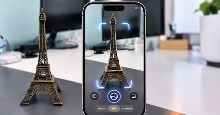
Một tính năng thú vị là điều khiển chụp hình từ xa. Apple Watch có thể sử dụng ứng dụng Camera Remote để kết nối với camera trên iPhone. Sau khi mở Camera Remote, người dùng có thể xem hình ảnh từ camera iPhone trên màn hình đồng hồ, căn chỉnh khung hình và nhấn nút chụp trực tiếp trên Apple Watch. Tính năng này đặc biệt hữu ích khi chụp ảnh nhóm, ảnh gia đình hoặc những bức ảnh cần đặt iPhone ở khoảng cách xa.
Nhờ khả năng điều khiển tiện lợi, Apple Watch giúp việc chụp ảnh bằng iPhone trở nên nhanh chóng và linh hoạt hơn.
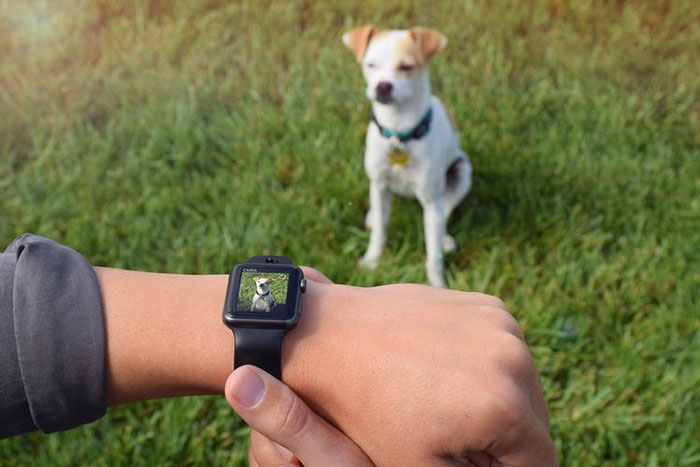
Trong bài viết này, hãy cùng tìm hiểu cách dùng Apple Watch để chụp hình từ xa trên iPhone, giúp mọi người có thể chụp toàn cảnh hay selfie một cách dễ dàng.
Cách dùng Apple Watch để chụp hình từ xa
Bước 1: Mở Apple Watch và nhấn vào biểu tượng camera để mở Điều khiển từ xa camera.
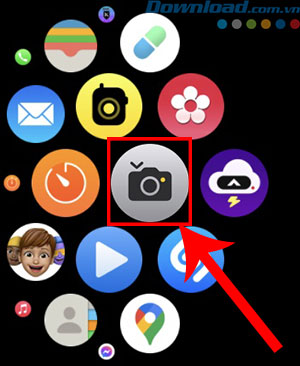
Bước 2: Định vị iPhone của mình để có được góc quay chụp ưng ý.
Bước 3: Để thu phóng, hãy xoay nút Digital Crown.
Bước 4: Để điều chỉnh độ phơi sáng, hãy nhấn vào khu vực chính của ảnh trong phần xem trước trên Apple Watch.
Bước 5: Để chụp ảnh, hãy nhấn vào nút Chụp hình tròn ở chính giữa.
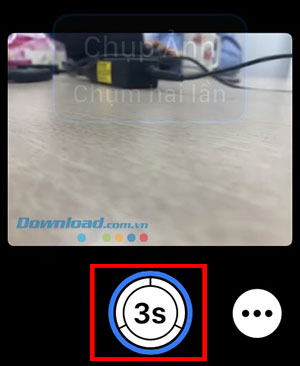
Ảnh được chụp sẽ có trong thư viện Ảnh trên iPhone, nhưng người dùng cũng có thể xem lại ảnh đó trên Apple Watch.
Các thao tác xem lại ảnh đã chụp
Sử dụng các thao tác sau để xem lại ảnh đã chụp trên Apple Watch.
- Xem ảnh: Nhấn vào hình thu nhỏ ở dưới cùng bên trái.
- Xem các ảnh khác: Vuốt sang trái hoặc phải.
- Thu phóng: Xoay nút Digital Crown.
- Xem chi tiết ảnh thu phóng: Kéo trên ảnh đã thu phóng.
- Mở ảnh toàn màn hình: Nhấn đúp vào ảnh.
- Hiển thị hoặc ẩn nút Đóng và số lần chụp: Chạm vào màn hình.
Khi hoàn tất, hãy nhấn vào Đóng.
Chuyển đổi camera và điều chỉnh cài đặt
Bước 1: Mở ứng dụng Điều khiển từ xa camera trên Apple Watch.
Bước 2: Nhấn vào ba dấu chấm ở góc dưới bên phải để mở cài đặt.
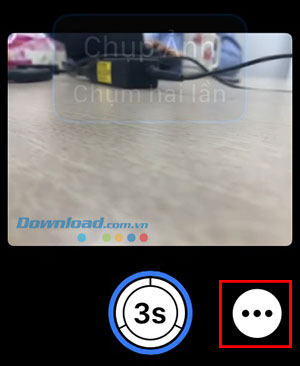
Sau đó chọn trong số các tùy chọn sau:
- Hẹn giờ (Bật hoặc Tắt bộ hẹn giờ 3 giây)
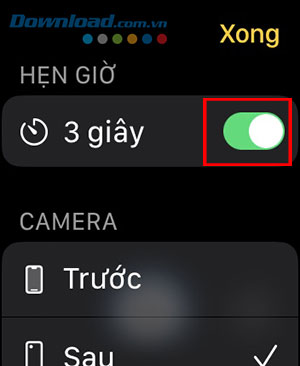
- Camera (Trước hoặc Sau)
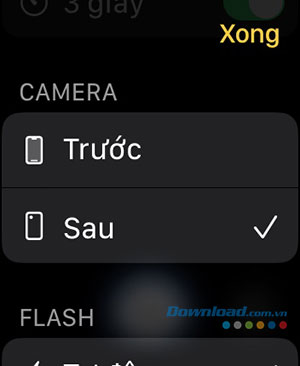
- Flash (Tự động, Bật hoặc Tắt)
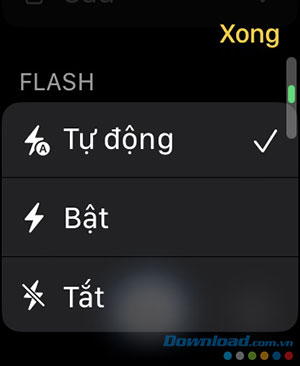
- Live Photo (Tự động, Bật hoặc Tắt)
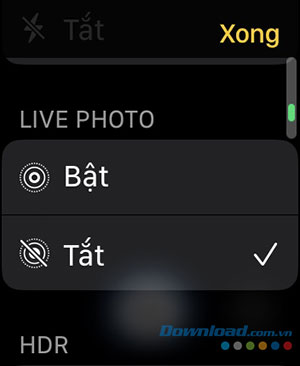
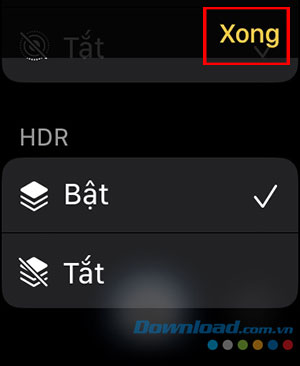
- HDR (Bật hoặc Tắt)
Sau khi hoàn tất thay đổi, nhấn Xong để lưu cài đặt.
Đồng hồ thông minh
-

Cách dùng Visual Intelligence trên iPhone để biên dịch, tìm kiếm và hỏi ChatGPT
-
Hướng dẫn tạo mặt đồng hồ Apple Watch tùy chỉnh
-
Hướng dẫn thiết lập Apple Watch cho trường hợp khẩn cấp
-
Hướng dẫn nâng cấp lên WatchOS 10.1 cho Apple Watch
-
Những cách sửa lỗi Apple Watch không nhận thông báo
-
Hướng dẫn thiết lập và thanh toán Apple Pay trên Apple Watch
-
TOP app tốt nhất cho Samsung Galaxy Watch
-
Hướng dẫn thiết lập và thanh toán Apple Pay trên Apple Watch
-
Hướng dẫn cách chụp ảnh màn hình Apple Watch
-
Hướng dẫn tạo mặt đồng hồ Apple Watch tùy chỉnh
-
Cách dùng Strava trên Apple Watch
-
Hướng dẫn nâng cấp lên WatchOS 10.1 cho Apple Watch