Hướng dẫn tạo mặt đồng hồ Apple Watch tùy chỉnh
Mặt đồng hồ Apple Watch có thể thay đổi như ý người dùng muốn. Dưới đây là hướng dẫn cách tùy biến mặt đồng hồ Apple Watch.
Apple Watch là dòng đồng hồ thông minh của Apple, nổi bật với thiết kế hiện đại, khả năng kết nối với iPhone và nhiều tính năng hỗ trợ theo dõi sức khỏe, luyện tập, liên lạc và quản lý công việc hằng ngày. Người dùng có thể nhận thông báo, nghe gọi, xem tin nhắn, theo dõi hoạt động thể chất, kiểm tra nhịp tim và sử dụng nhiều ứng dụng ngay trên cổ tay. Tùy phiên bản, Apple Watch còn cung cấp các tính năng sức khỏe và an toàn nâng cao.
Một trong những điểm thú vị của Apple Watch là mặt đồng hồ (Watch Face). Người dùng có thể lựa chọn nhiều kiểu mặt khác nhau, từ tối giản, thanh lịch đến thể thao, vui nhộn hoặc nhiều thông tin. Mỗi mặt đồng hồ có thể tùy chỉnh màu sắc, kiểu hiển thị và các tiện ích (complications) như thời tiết, lịch, mức pin, hoạt động, nhịp tim hoặc giờ mặt trời mọc.
Bạn cũng có thể thay đổi mặt đồng hồ nhanh chóng bằng cách vuốt sang trái hoặc phải trên màn hình. Nhờ khả năng tùy biến linh hoạt, Apple Watch vừa là thiết bị công nghệ tiện dụng vừa thể hiện phong cách cá nhân của người dùng.
Trong bài viết này, hãy cùng tìm hiểu cách tùy chỉnh mặt đồng hồ Apple Watch để hiển thị mọi thông tin cần thiết và dễ dàng theo dõi bất kỳ lúc nào.
Cách tùy chỉnh mặt đồng bằng ứng dụng Watch
Ứng dụng Watch trên iPhone sẽ cung cấp cho người dùng một số tùy chọn để tùy chỉnh nội dung mà mặt đồng hồ hiển thị. Những thông tin như thời tiết, lịch, số liệu về sức khỏe đều có thể xuất hiện trên cùng một màn hình, tuy nhiên, mọi người có thể sẽ phải bỏ qua các tính năng ưa thích như định thời gian, màu phông chữ và màu nền. Để tùy chỉnh mặt đồng hồ Apple Watch, hãy thực hiện theo các bước dưới đây.
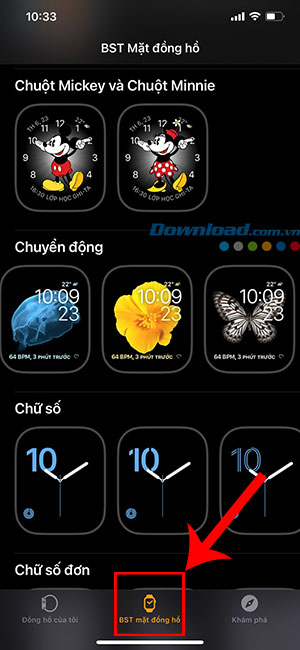
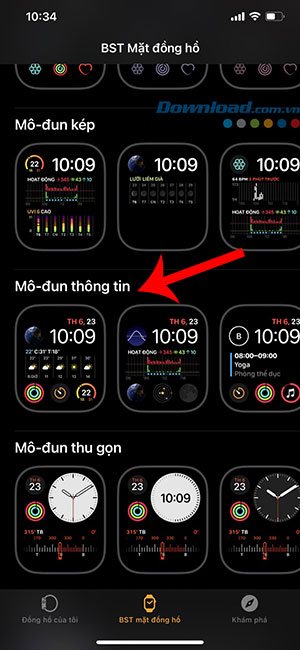
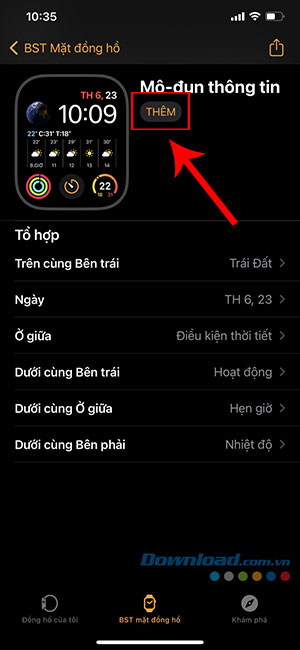
Bước 1: Mở ứng dụng Watch, chọn tab BST Mặt đồng hồ và chọn một kiểu mặt đồng hồ. Trong hướng dẫn này sẽ chọn Mô-đun thông tin, một mặt đồng hồ đơn giản và cho phép người dùng kết hợp nhiều tính năng với nhau.
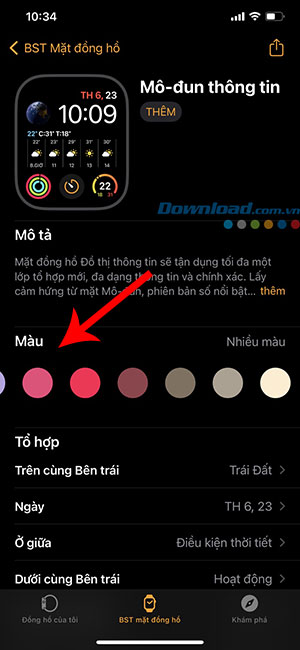
Bước 2: Bây giờ, hãy chọn một màu sắc từ danh sách theo sở thích của mình. Lưu ý ở đây là nên chọn màu sắc nổi bật để thông tin hiển thị rõ ràng.
Bước 3: Chạm vào một trong các lựa chọn tại mục Tổ hợp. Ví dụ, người dùng có thể chạm vào Trên cùng bên trái để thay đổi từ Trái đất thành Ôxi trong máu.
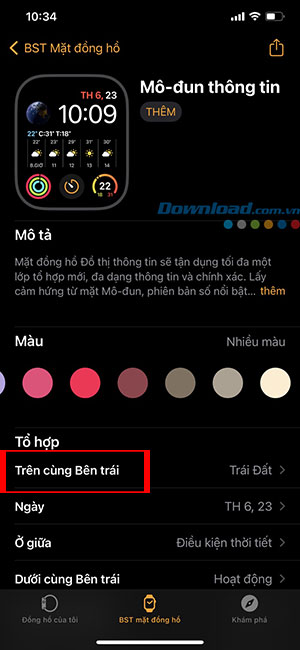
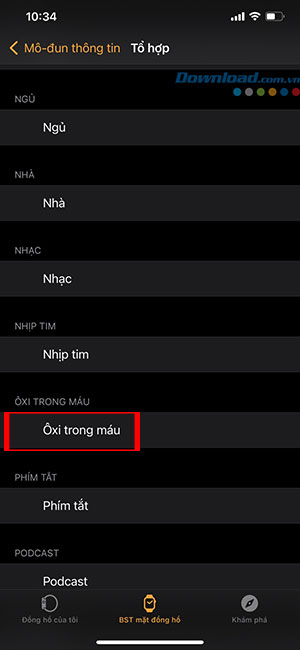
Mặt đồng hồ này có thể tùy chỉnh ở các khu vực khác nhau trên màn hình như Ở giữa, Dưới cùng bên trái,... với danh mục tính năng đa dạng.
Bước 4: Sau khi đã hoàn tất việc tùy chỉnh mặt đồng hồ theo thói quen và nhu cầu sử dụng, người dùng chỉ cần nhấn Trở lại > Thêm để thêm nó vào danh sách BST Mặt đồng hồ của mình.
Vậy là chỉ sau một vài thao tác đơn giản, mọi người đã tạo ra một mặt đồng hồ Apple Watch của riêng mình và được đồng bộ hóa ngay lập tức.
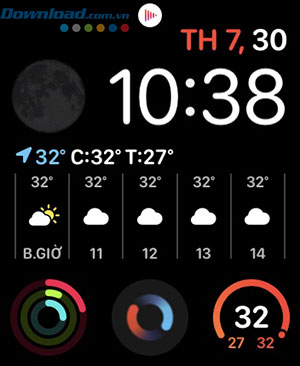
Phần tốt nhất về phương pháp tích hợp này là người dùng có thể thử nghiệm với Phím tắt và tự tạo ra các phím tắt thông minh, thêm chúng dưới dạng các tổ hợp trên đồng hồ của mình.
Đồng hồ thông minh
-

Hướng dẫn cài hình nền Apple Watch phi hành gia chuyển động
-
Cách dùng Apple Watch để chụp hình từ xa trên iPhone
-
Hướng dẫn thiết lập Apple Watch cho trường hợp khẩn cấp
-
TOP ứng dụng hữu ích nhất cho Apple Watch
-
Những cách sửa lỗi Apple Watch không nhận thông báo
-
Hướng dẫn thiết lập và thanh toán Apple Pay trên Apple Watch
-
TOP app tốt nhất cho Samsung Galaxy Watch
-
Hướng dẫn thiết lập và thanh toán Apple Pay trên Apple Watch
-
Hướng dẫn cách chụp ảnh màn hình Apple Watch
-
Hướng dẫn tạo mặt đồng hồ Apple Watch tùy chỉnh
-
Cách dùng Strava trên Apple Watch
-
Hướng dẫn nâng cấp lên WatchOS 10.1 cho Apple Watch