Cách xóa trang trắng trong Google Docs nhanh chóng
Google Docs (Google Tài liệu) là ứng dụng hỗ trợ soạn thảo tài liệu trực tuyến đang được đông đảo người dùng nhất hiện nay, với nhiều công cụ hỗ trợ tạo, chỉnh sửa văn bản vô cùng hữu ích, giúp cho mọi người tạo file tài liệu chuyên nghiệp hơn nhiều.
Trong quá trình sử dụng Google Docs không tránh được trường hợp tài liệu có trang trắng hoặc những trang viết dở một nửa. Nếu gặp trường hợp như vậy, bạn có thể tham khảo bài viết dưới đây để xóa trang trắng trong Google Docs bằng phím Delete, chỉnh giãn cách và căn lề tài liệu.
Cách xóa trang trắng trong Google Docs bằng phím Delete
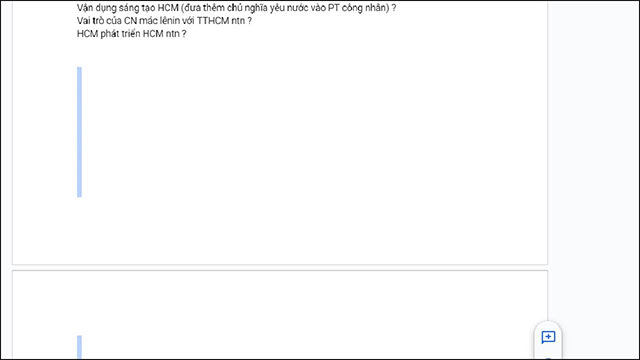
Trước tiên, hãy kéo chuột chọn những chỗ trống hoặc trang trắng cần xóa, rồi bạn nhấn nút Delete để xóa trang trắng.
Cách xóa trang trắng trong Google Docs bằng chỉnh giãn cách
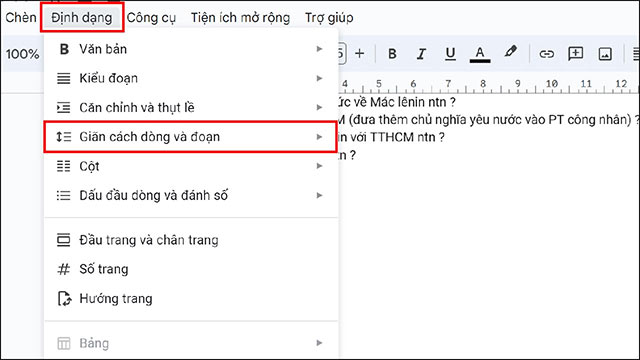
Bước 1: Tại trang tài liệu muốn xóa trang trắng, nhấn chọn Định dạng ở phía trên thanh Menu, rồi chọn mục Giãn cách dòng và đoạn để tiến hành chỉnh giãn cách.
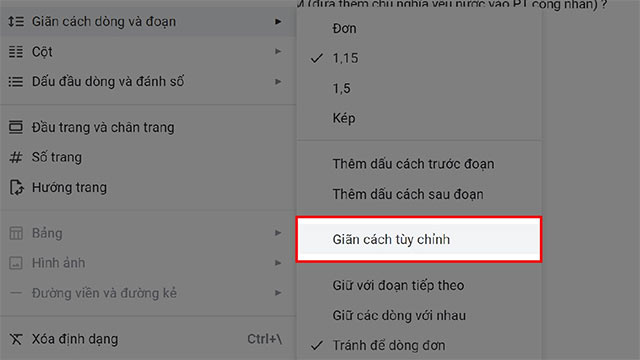
Bước 2: Kéo xuống dưới, nhấn vào mục Giãn cách tùy chỉnh.
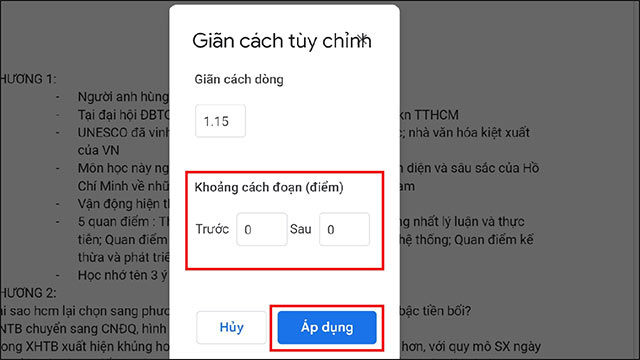
Bước 3: Cuối cùng, chỉnh Khoảng cách đoạn (điểm) cả Trước và Sau về 0 như hình dưới đây:
Cách xóa trang trắng trong Google Docs bằng căn lề tài liệu
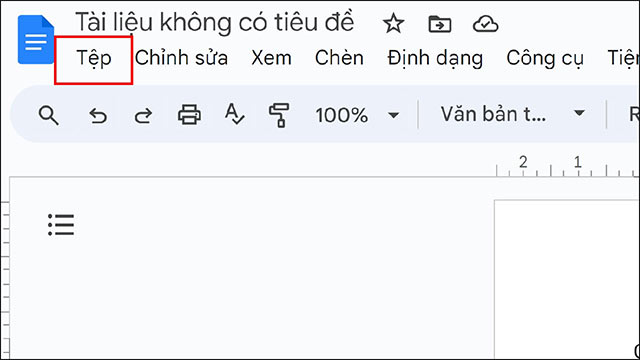
Bước 1: Tại trang tài liệu của Google Docs, nhấn vào thẻ Tệp ở phía trên thanh Menu:
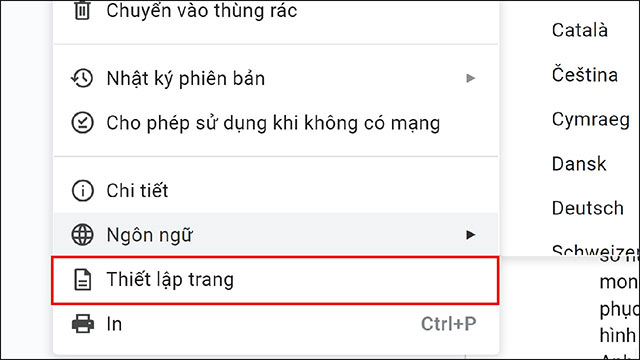
Bước 2: Nhấn chọn phần Thiết lập trang ở phía dưới để tiến hành căn chỉnh lại lề cho văn bản.
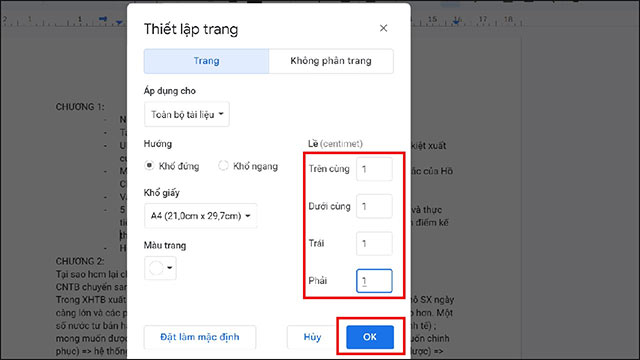
Bước 3: Tại đây, chỉ cần thiết lập căn lề Trên cùng, Dưới cùng, Trái, Phải về 1 hoặc nhỏ hơn, rồi nhấn OK.
Vậy là các bạn đã xóa trang trắng trong Google Docs thành công rồi đấy, cũng khá đơn giản đúng không nào?
Thủ thuật Văn phòng
-

Hướng dẫn cắt ảnh thành hình tròn trên Google Docs
-
Hướng dẫn kiểm tra chính tả và ngữ pháp trong Google Docs
-
Hướng dẫn chuyển đổi ảnh thành văn bản bằng Google AI
-
TOP những hàm Excel cơ bản người dùng cần biết
-
TOP tính năng cực hữu ích người dùng Microsoft 365 nên biết
-
Cách sửa lỗi mật khẩu máy tính hết hạn
-
Danh sách đầy đủ tổ hợp phím Alt hữu ích để chèn ký tự đặc biệt trong Windows
-
Hướng dẫn xóa trang PDF bằng Foxit PDF Reader
-
Hướng dẫn chèn video vào bài thuyết trên WPS
-
Hướng dẫn sử dụng từ điển trong Google Docs
-
Những cách gộp file PDF trên iPhone cực đơn giản
-
Những cách chuyển đổi tài liệu Google Docs sang định dạng hình ảnh