Nguyên nhân và cách khắc phục iPhone bị nóng
Khi iPhone bị nóng, hiệu năng sẽ bị giảm và pin sẽ nhanh bị lão hóa hơn. Dưới đây nguyên nhân và cách hạ nhiệt iPhone bị nóng.
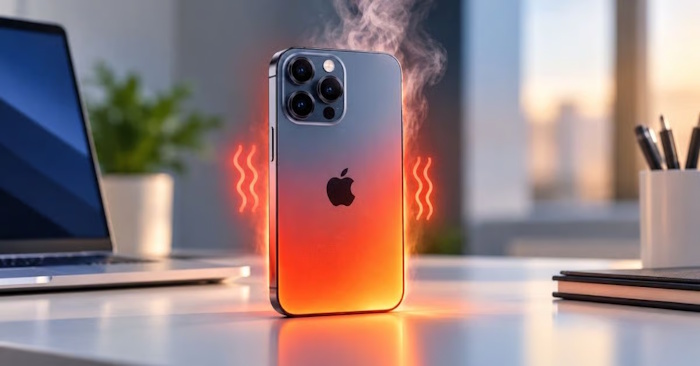
Nên làm gì khi iPhone bị nóng?
Nguyên nhân khiến iPhone bị nóng
- Sử dụng cường độ cao: Thực hiện những tác vụ đòi hỏi nhiều năng lượng (như chơi game) trong thời gian dài có thể gây áp lực lớn lên bộ vi xử lý và các linh kiện bên trong. Khối lượng công việc tăng lên này có thể sinh ra lượng nhiệt đáng kể.
- Nhiệt độ môi trường cao: Để iPhone tiếp xúc với nhiệt độ cao hoặc ánh nắng trực tiếp trong thời gian dài có thể khiến máy nhanh bị nóng hơn.
- Vấn đề về phần mềm: Các lỗi phần mềm, lỗi hệ thống (bug) hoặc vấn đề tương thích trong iOS hay ứng dụng của bên thứ ba đôi khi khiến bộ vi xử lý của iPhone phải hoạt động nhiều hơn mức cần thiết, dẫn đến tình trạng nóng máy.
- Vấn đề về phần cứng: Các linh kiện bị lỗi—chẳng hạn như pin hỏng hoặc cáp sạc bị trục trặc—là một nguyên nhân chính khác gây ra tình trạng quá nhiệt. Bất kỳ linh kiện nào bị hỏng hoặc gặp sự cố đều có thể dễ dàng làm gián đoạn cơ chế tản nhiệt tự nhiên của iPhone.
- Vừa sạc vừa sử dụng: Việc sử dụng iPhone liên tục trong khi đang cắm sạc có thể gây ra tình trạng quá nhiệt.
- Khả năng tản nhiệt kém: Các loại ốp lưng dày, cồng kềnh hoặc miếng dán màn hình quá dày có thể cản trở quá trình tản nhiệt của iPhone, dẫn đến hiện tượng máy bị nóng lên.
Cách làm mát iPhone bị nóng
Tránh môi trường nhiệt độ cao
Apple khuyến nghị người dùng sử dụng iPhone trong khoảng nhiệt độ từ 32º đến 95º F (0º đến 35º C). Tuy nhiên, tại hầu hết các vùng nhiệt đới, nhiệt độ thực tế thường cao hơn mức này rất nhiều.
Tất nhiên, bạn không cần phải ngừng sử dụng hay mua iPhone ở những khu vực này. Tuy nhiên, nếu đã sử dụng máy trong môi trường nóng bức suốt một thời gian dài, hãy tạm dừng sử dụng thiết bị sau một thời gian dài.
Ngoài ra, tuyệt đối không để iPhone trong xe hơi đang đỗ, vì nhiệt độ bên trong xe có thể tăng rất nhanh và cao. Điều này tiềm ẩn nguy cơ mất an toàn!
Loại bỏ bộ sạc bị lỗi
Một trong những việc đầu tiên cần làm khi iPhone bị nóng liên tục là kiểm tra bộ sạc. Nếu đang sử dụng bộ sạc bị lỗi, hãy loại bỏ nó ngay!
Mặc dù có rất nhiều loại sạc iPhone trên thị trường, nhưng chỉ một số ít đạt chuẩn MFi và hỗ trợ thiết bị một cách toàn diện. Các loại sạc kém chất lượng không chỉ không tương thích mà còn thiếu an toàn, có thể gây hư hại cho điện thoại của bạn.
Lưu ý:
Hãy đảm bảo cổng Lightning hoặc cổng Type-C (trên các dòng iPhone 15 trở về sau) luôn sạch sẽ, không bị bám bụi bẩn hay xơ vải. Bụi bẩn hoặc mảnh vụn tích tụ có thể cản trở quá trình sạc, dẫn đến tình trạng máy bị quá nhiệt.
Tháo ốp lưng
Mặc dù việc sử dụng iPhone mà không có ốp bảo vệ không được khuyến khích, nhưng bạn hoàn toàn có thể tháo ốp ra khi máy bị quá nhiệt.
Khi iPhone nằm trong ốp lưng, nhiệt lượng tỏa ra từ các linh kiện bên trong (như bộ vi xử lý và pin) sẽ bị giữ lại bên trong thiết bị. Điều này khiến nhiệt độ tăng cao và dẫn đến tình trạng quá nhiệt.
Việc tháo ốp lưng giúp nhiệt thoát ra ngoài dễ dàng hơn, ngăn chặn tình trạng tích tụ nhiệt có thể gây hại cho iPhone.
Giải phóng dung lượng lưu trữ trên iPhone
Một chiếc iPhone chứa quá nhiều dữ liệu thường gặp phải nhiều vấn đề như hiệu năng chậm chạp, bị nóng liên tục. Nếu đã lâu chưa dọn dẹp iPhone, rất có thể bộ nhớ đang bị chiếm dụng bởi các tệp tin dung lượng lớn gây ảnh hưởng đến hiệu năng máy.
Trong trường hợp này, hãy tìm và xóa các tệp tin thừa, bản sao lưu iCloud cũ không còn cần thiết, gỡ cài đặt các ứng dụng lỗi thời, cũng như loại bỏ mọi ảnh chụp màn hình, hình ảnh và video không còn dùng đến để giải phóng dung lượng lưu trữ trên iPhone. Bạn có thể sử dụng một số app giải phóng dung lượng iPhone như GOM Saver cho iOS.
Khởi động lại iPhone
iPhone cũng giống như nhiều thiết bị điện tử khác, hoạt động tốt hơn nếu được khởi động lại thường xuyên. Vì vậy, hãy thử khởi động lại thiết bị của bạn.
Nếu các cách trên không hiệu quả, việc khởi động lại iPhone có thể giúp giải quyết triệt để vấn đề máy bị quá nhiệt.
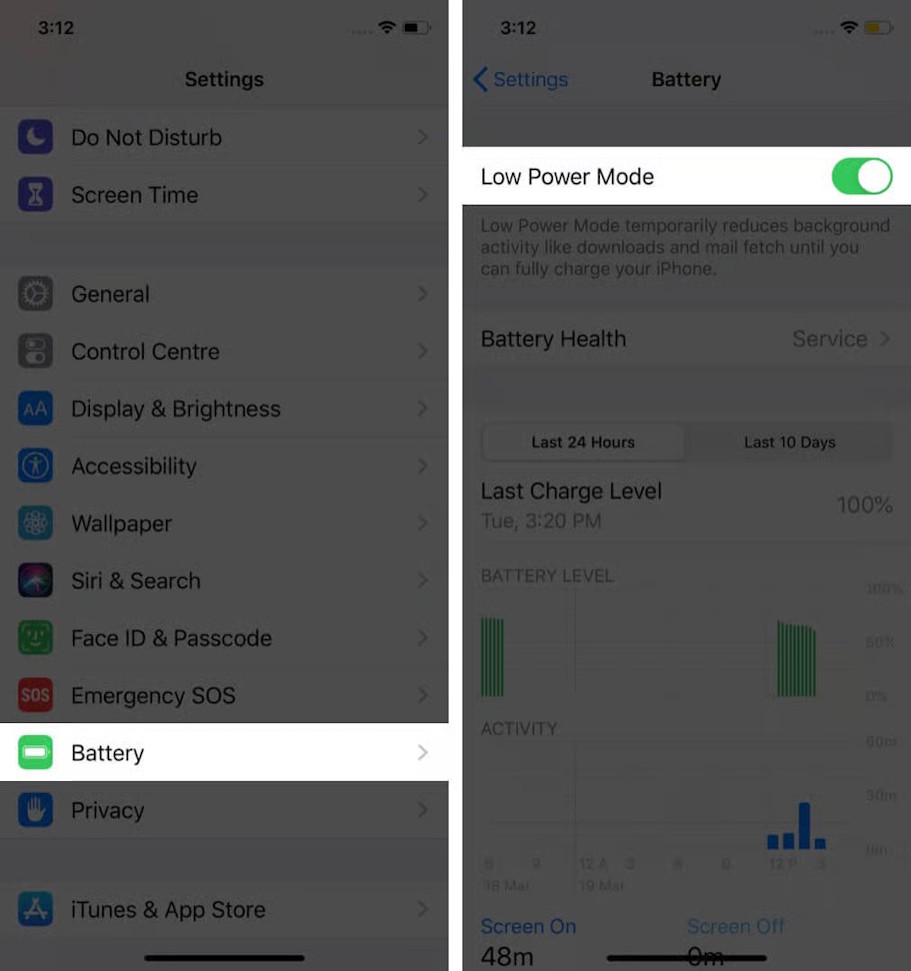
Bật chế độ nguồn điện thấp (Low Power Mode)
Chế độ này được thiết kế để giảm mức tiêu thụ năng lượng bằng cách tắt một số tính năng tiêu tốn nhiều pin, chẳng hạn như tự động tải xuống và tự động lấy dữ liệu email (mail fetching).
Nhờ giảm đáng kể mức tiêu thụ năng lượng, pin sẽ không phải hoạt động quá tải, điều này đóng vai trò quan trọng trong việc giữ cho iPhone mát mẻ ngay cả khi sử dụng liên tục.
Vào Cài đặt (Settings) → Pin (Battery) → bật Chế độ Nguồn điện thấp (Low Power Mode).
Thủ thuật iPhone
-

Cách dùng Visual Intelligence trên iPhone để biên dịch, tìm kiếm và hỏi ChatGPT
-
Cách khắc phục lỗi iPhone không quét được mã QR
-
Cách dùng Apple Watch để chụp hình từ xa trên iPhone
-
Cách khắc phục lỗi iPhone bị treo khi đang cập nhật
-
Hướng dẫn tạo ghi chú trong Freeform
-
Cách sửa lỗi cử chỉ tay không tạo hiệu ứng khi FaceTime
-
Hướng dẫn tạo hình nền nuôi thú trên iPhone
-
Cách sử dụng chế độ chờ StandBy Mode trên iOS 17
-
Cách kiểm tra xem ai đang dùng dữ liệu mạng trên iPhone của bạn
-
Những cách khắc phục sự cố Apple CarPlay không hoạt động
-
iOS 18: Cách tùy chỉnh Trung tâm điều khiển iPhone
-
iOS 18: Cách ẩn các mục gây sao lãng trong Safari