Hướng dẫn chỉnh sửa bảng trên Google Docs
Google Docs không những giúp bạn tạo bảng nhanh chóng, mà có thể chỉnh sửa, định dạng bảng theo ý mình vô cùng đơn giản. Bạn có thể thêm hàng, bớt hàng, thêm cột, chia cột, thêm màu, gộp ô, chia ô nhanh chóng.
Google Docs (Google Tài liệu) là công cụ hỗ trợ soạn thảo tài liệu trực tuyến chuyên nghiệp, được đông đảo người dùng hiện nay. Với rất nhiều công cụ hỗ trợ tạo, chỉnh sửa văn bản vô cùng hữu ích, sẽ giúp ích cho bạn rất nhiều. Với Google Docs, bạn có thể chỉnh sửa bảng vô cùng nhanh chóng nhờ bài hướng dẫn dưới đây:
Hướng dẫn chỉnh sửa bảng trên Google Docs
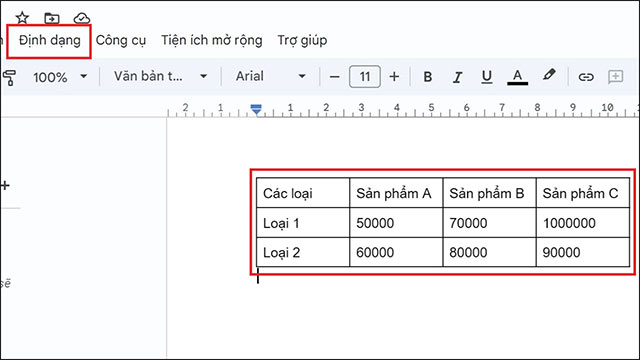
Bước 1: Đầu tiên mở Google Docs lên, nhấn vào một điểm bất kỳ trên bảng, rồi chọn thẻ Định dạng phía trên thanh Menu.
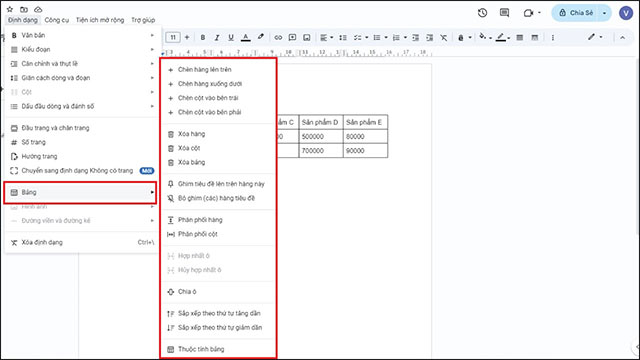
Bước 2: Tiếp theo, nhấn chọn mục Bảng ở phía dưới để tiến hành định dạng bảng. Lúc này, sẽ có một số tùy chọn cho bảng cho bạn lựa chọn như chèn hàng lên trên, chèn hàng xuống dưới, chèn cột vào bên trái, chèn cột vào bên phải, xóa hàng, xóa cột, xóa bảng, chia ô, phân phối hàng, phân phối cột, sắp xếp theo thứ tự tăng dần, sắp xếp theo thứ tự giảm dần, ghim tiêu đề lên trên hàng....
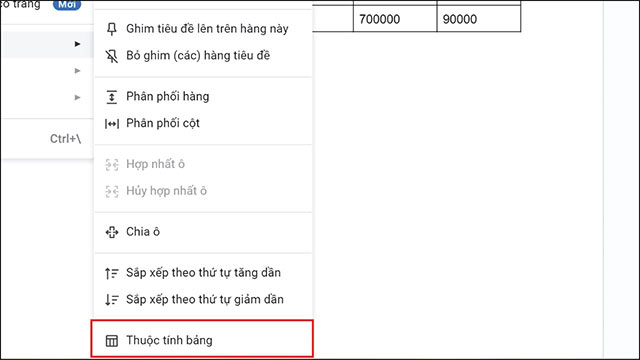
Bước 3: Để tiến hành chỉnh sửa một số thuộc tính của bảng, bạn hãy nhấn vào Thuộc tính bảng ở phía dưới cùng.
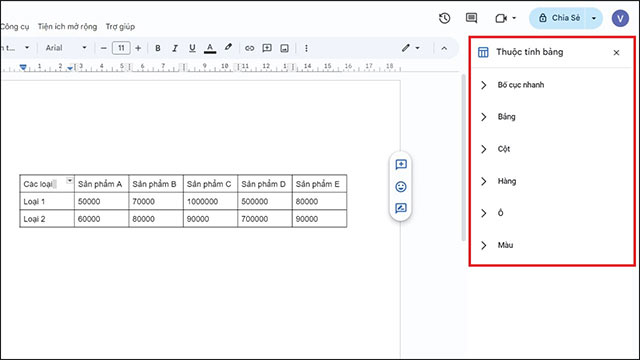
Bước 4: Lúc này, bạn đã có thể chỉnh sửa một số thuộc tính của bảng như bố cục, cột, hàng, ô và màu ở phía bên phải màn hình.
Vậy là bạn đã biết cách chỉnh sửa bảng trên Google Docs rồi, cũng khá đơn giản đúng không các bạn?
Thủ thuật Văn phòng
-

Cách chèn chú thích cuối trang trên Google Docs
-
Cách gửi email từ Google Docs cực nhanh
-
Cách chèn các biểu tượng cảm xúc trên Google Docs
-
Cách upload ảnh lên ChatGPT
-
Những ứng dụng chỉnh sửa video mã nguồn mở miễn phí có thể thay thế cho CapCut
-
Cách dùng emoji trên Windows
-
Hướng dẫn lồng tiếng vào bài thuyết trình trong PowerPoint
-
Cách phát hiện app ChatGPT giả trên App Store
-
Hướng dẫn chỉnh sửa bảng trên Google Docs
-
Cách sửa lỗi không thể khởi động Microsoft Outlook trên Windows
-
Hướng dẫn lưu trang web thành file PDF trên điện thoại và máy tính
-
Những cách chụp ảnh màn hình trên Windows 11